- 1.
- 2.
- 3.
- 4.
- 5.
-
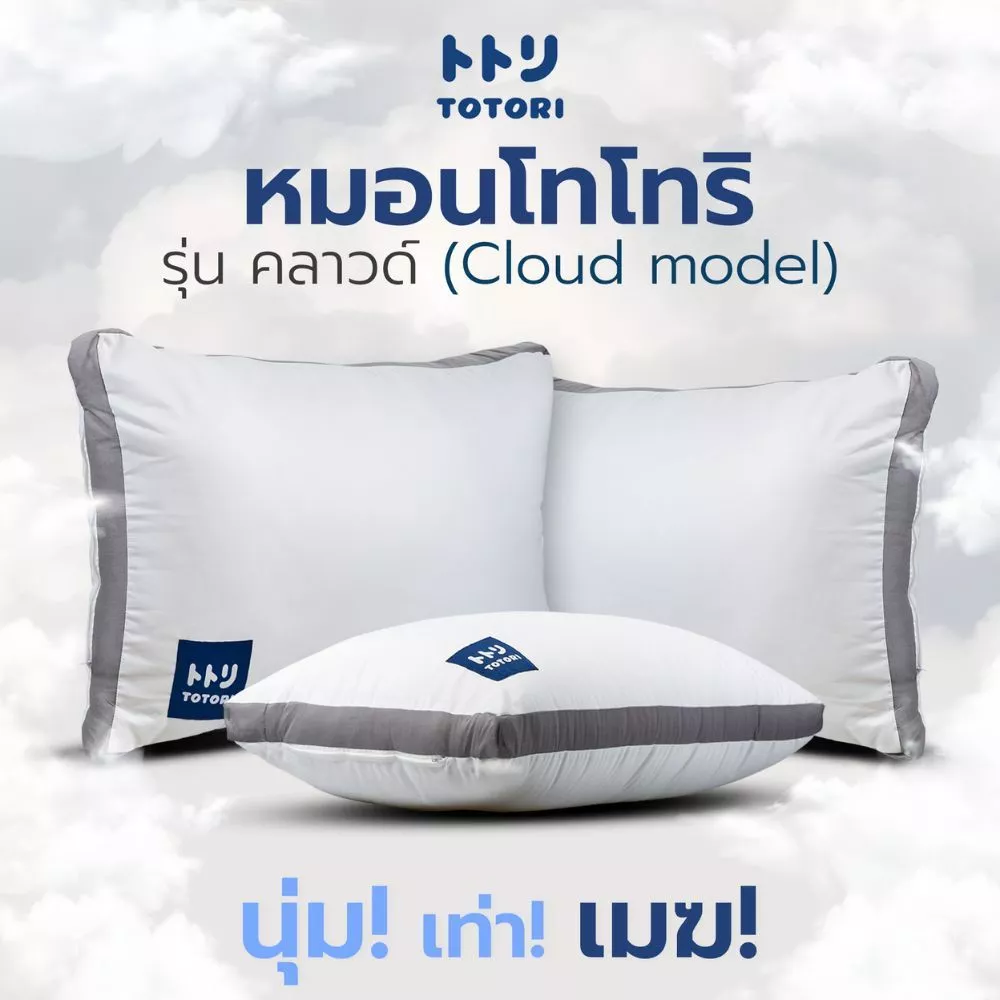 TOTORI หมอน รุ่น คลาวด์(Cloud model) , หมอนหนุน
-
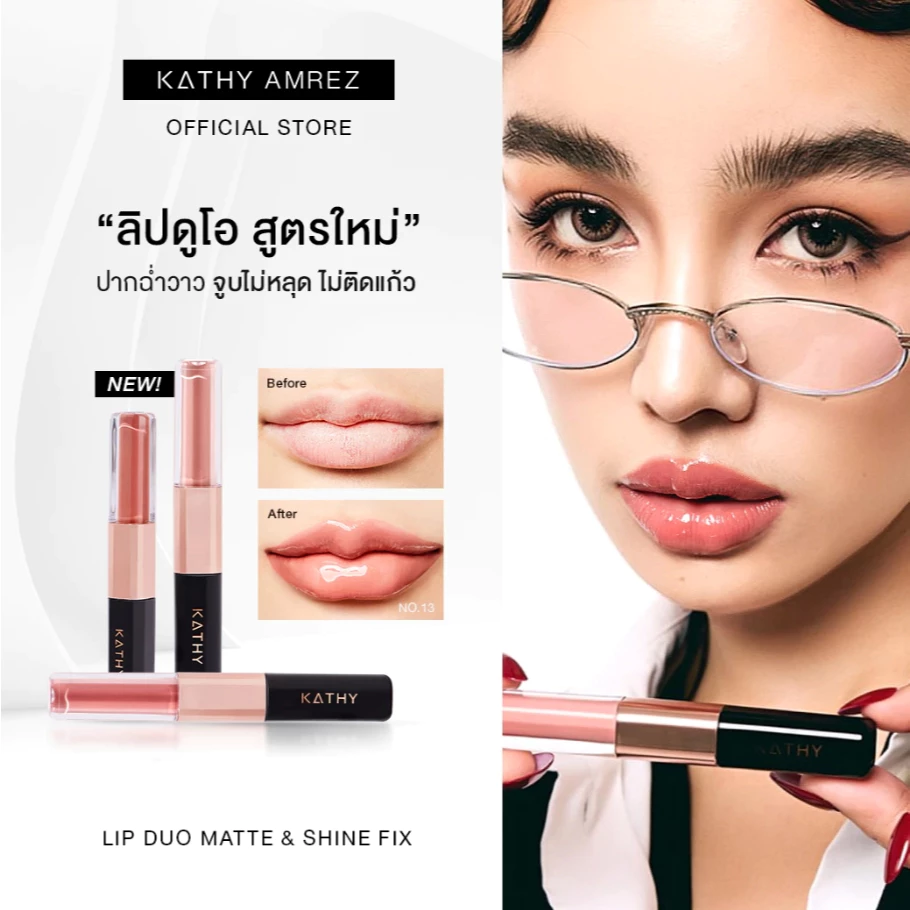 ลิปดูโอ จูบไม่หลุด KATHY AMREZ LIP DUO MATTE & SHINE FIX 1ชิ้น
-
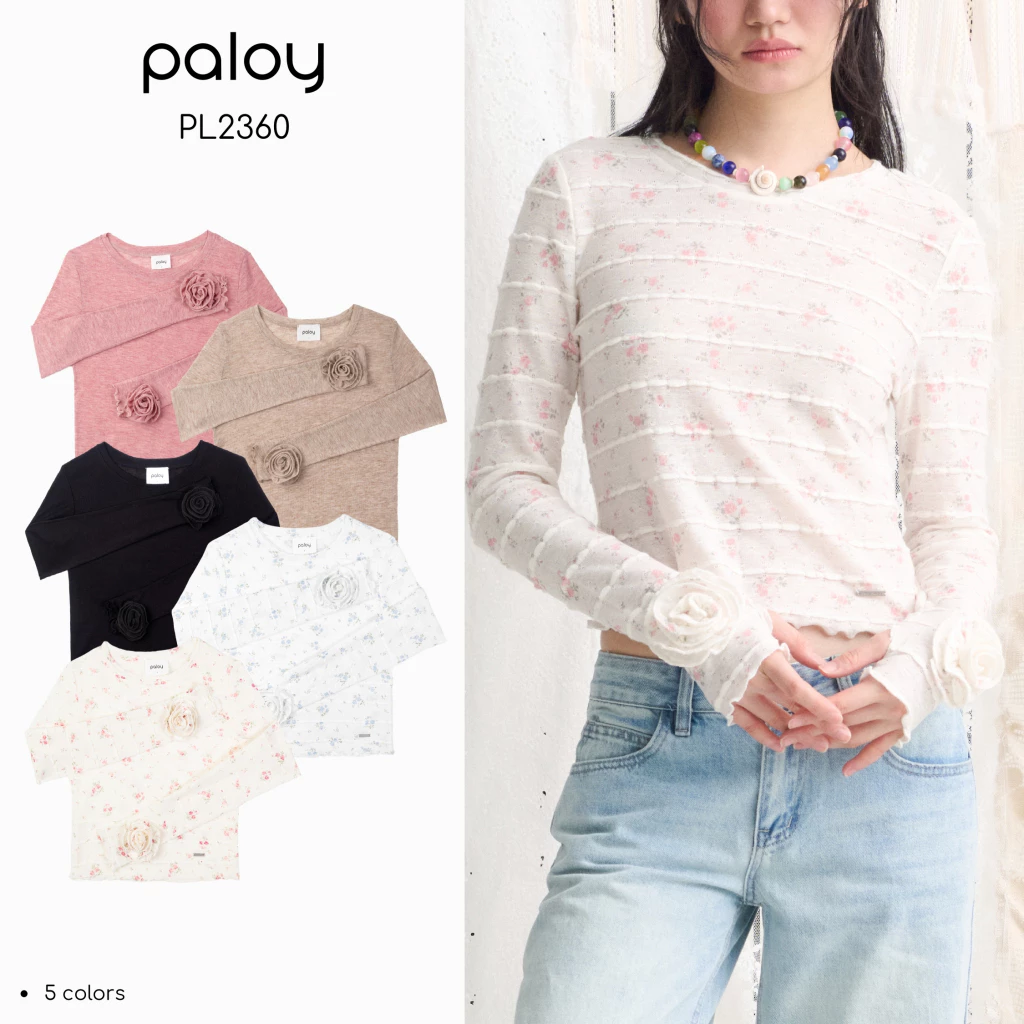 [Best Seller] Paloy - PL2360 Camellia Top เสื้อดอกคามิเลีย เสื้อแขนยาว ทรงเข้ารูป ปลายแขนแต่งดอกคามิเลีย
-
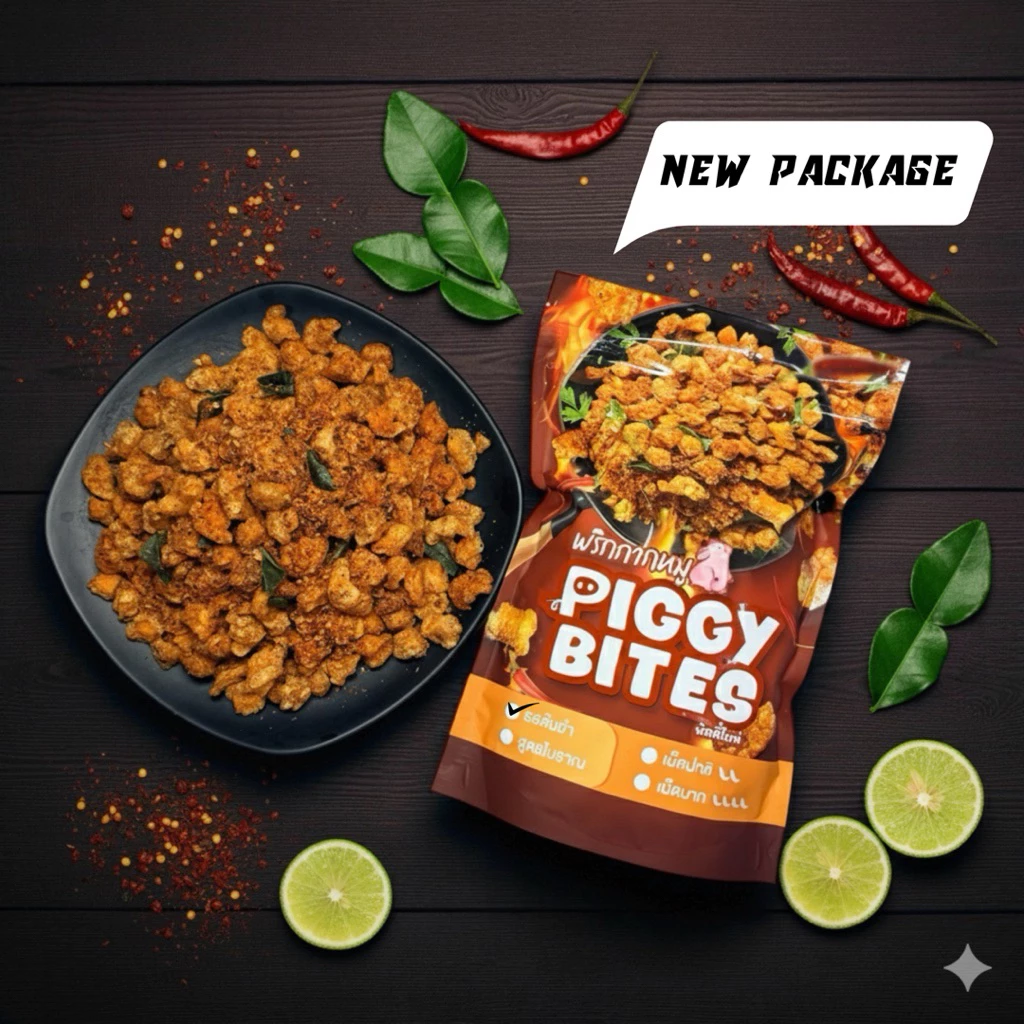 พริกกากหมู เคี้ยวเพลินๆ(รสต้มยำ)
-
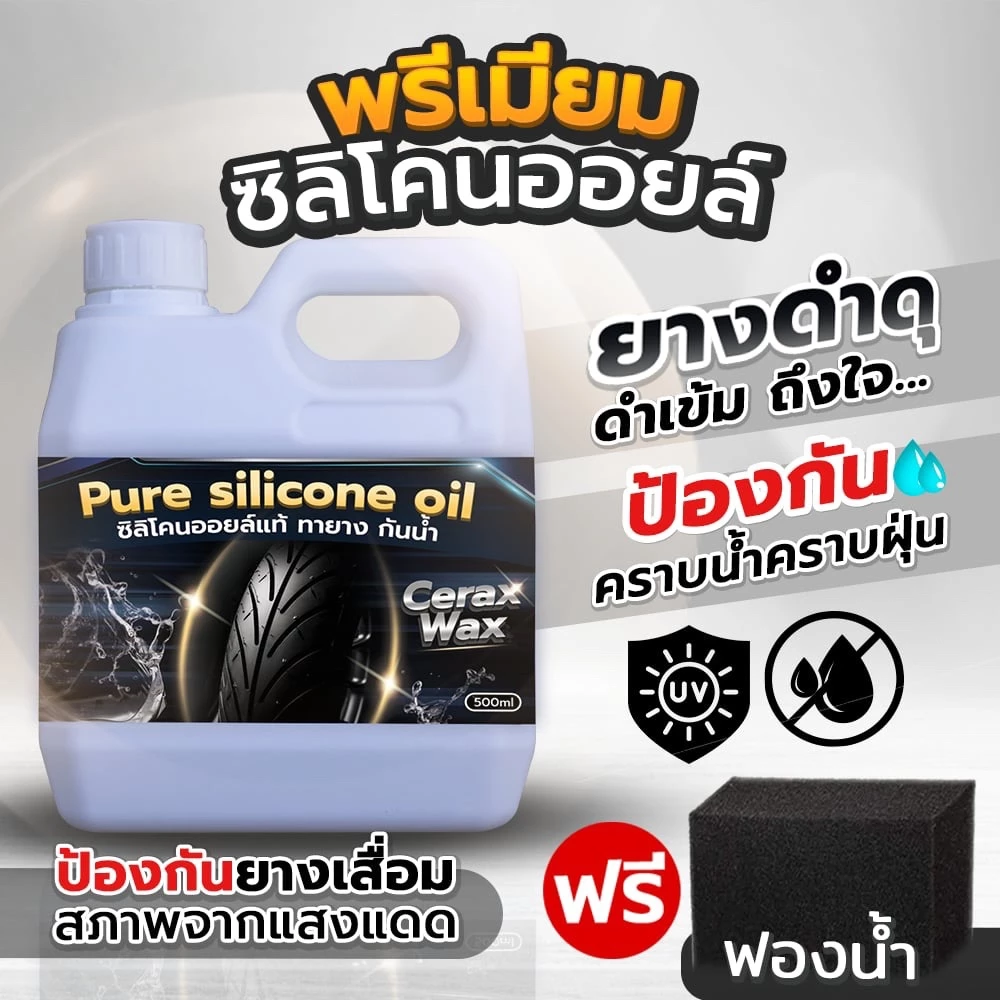 เคลือบยางดำ [ฟรีฟองน้ำ] ทายางดำ ซิลิโคนออยล์ แท้ ยางดำกันน้ำ กันUV น้ำยาขัดยางดำเงา
-
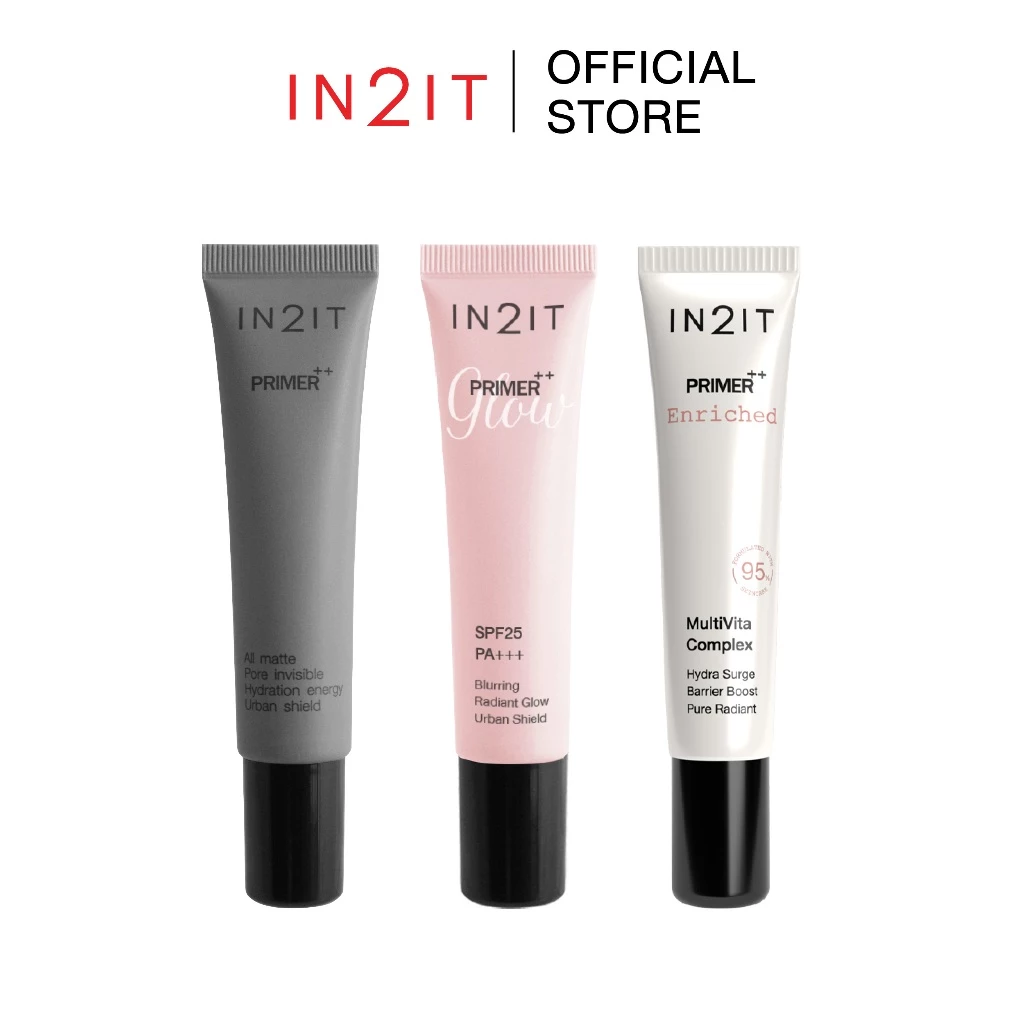 IN2IT PRIMER++ ไพร์เมอร์ตัวดัง งานผิว
-
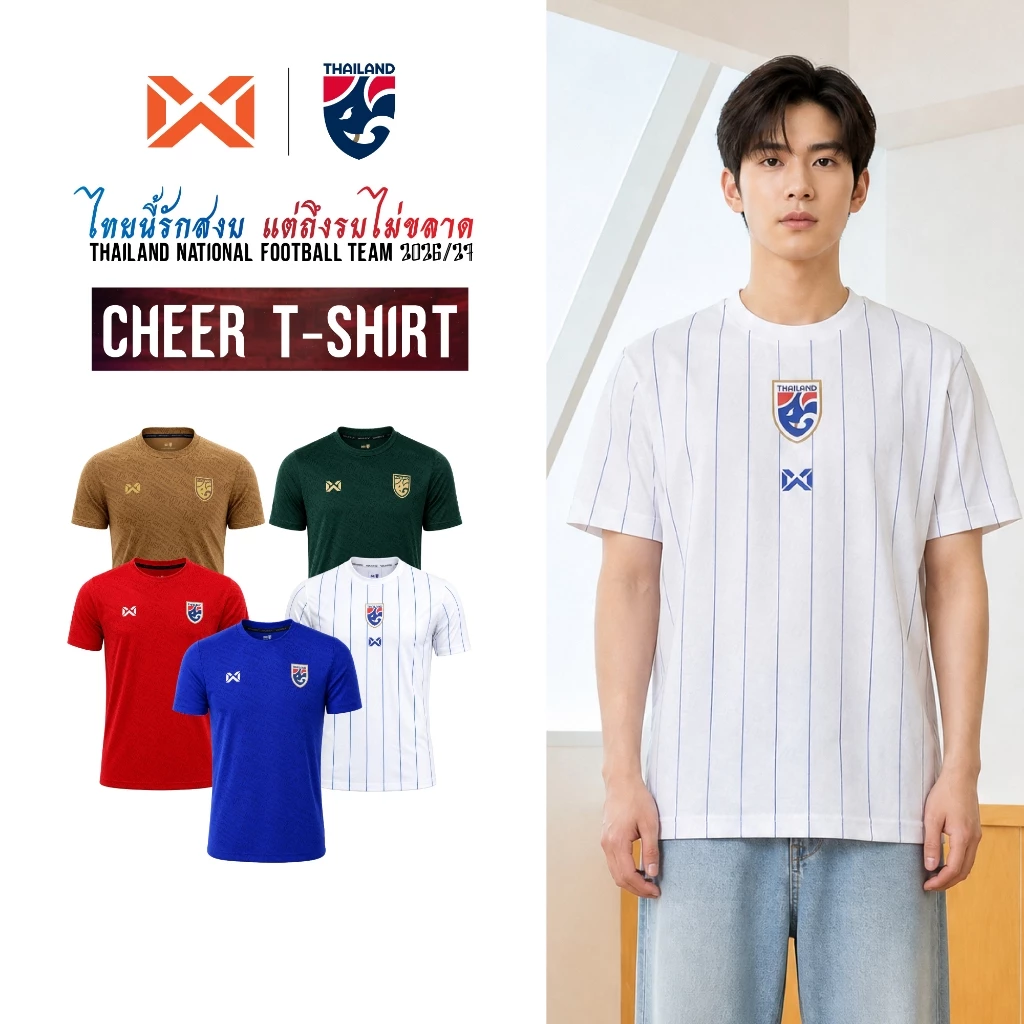 WARRIX เสื้อฟุตบอลทีมชาติไทยฤดูกาลใหม่ 2026/27 Cheer Grade (WA-262FBATH53)
-
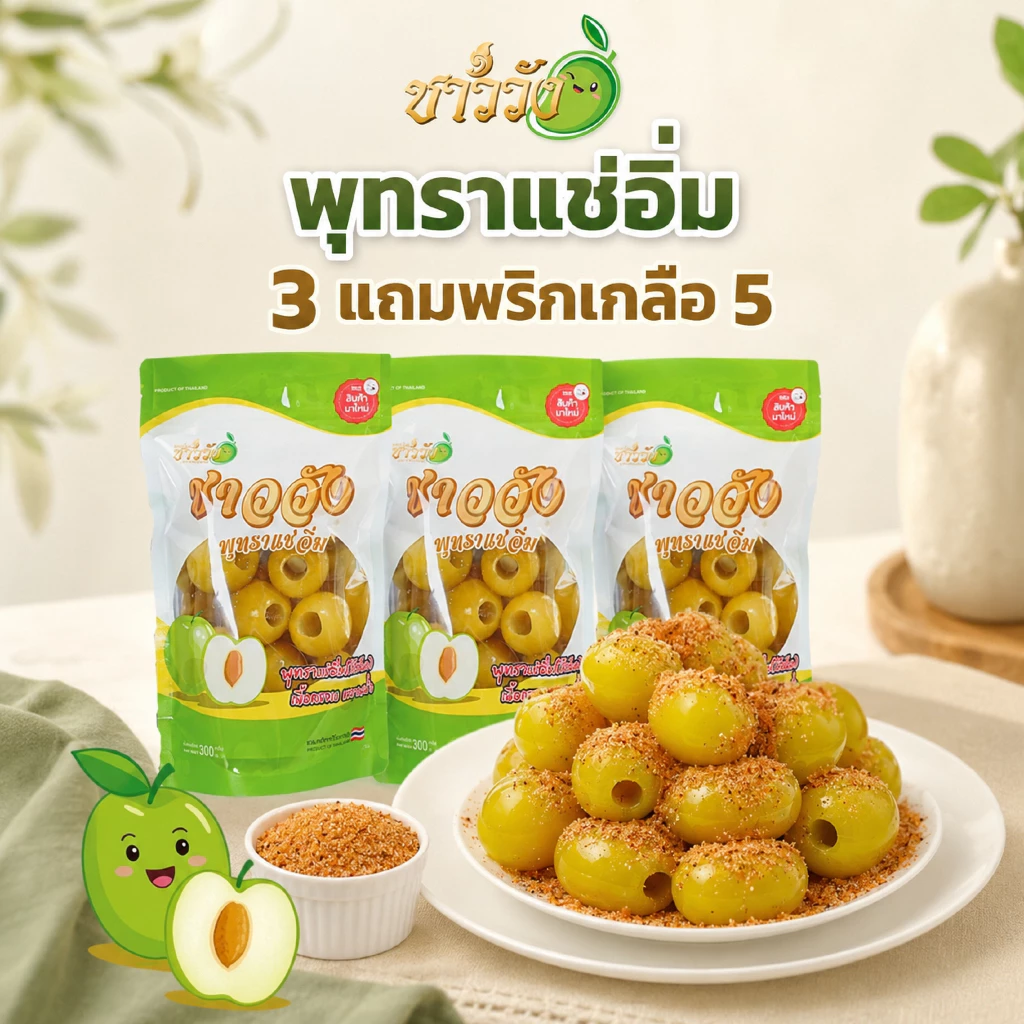 [ขายดี NO.1][พุทรานมสด]{แช่อิ่ม] แบรนด์ชาววังเจ้าดังในตต [หวานฉ่ำ กรอบ อร่อย}ฟรีพริกเกลือ5
-
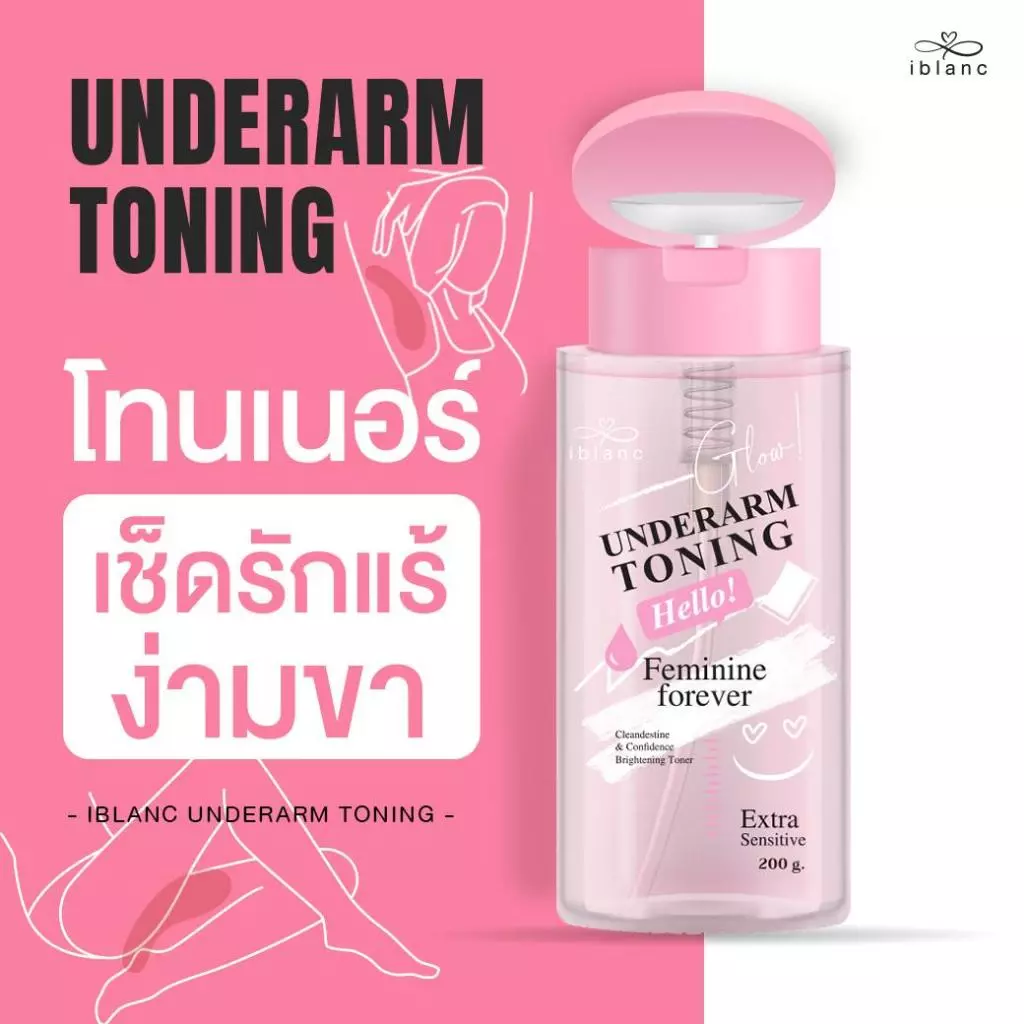 ของแท้จากบริษัท [200ml ฝาปั้ม] โทนเนอร์เช็ดรักแร้ ขาหนีบ คอดำ ข้อศอกดดำ : Iblanc Underarm Toning ขนาด200ml. iBlancGentle
-
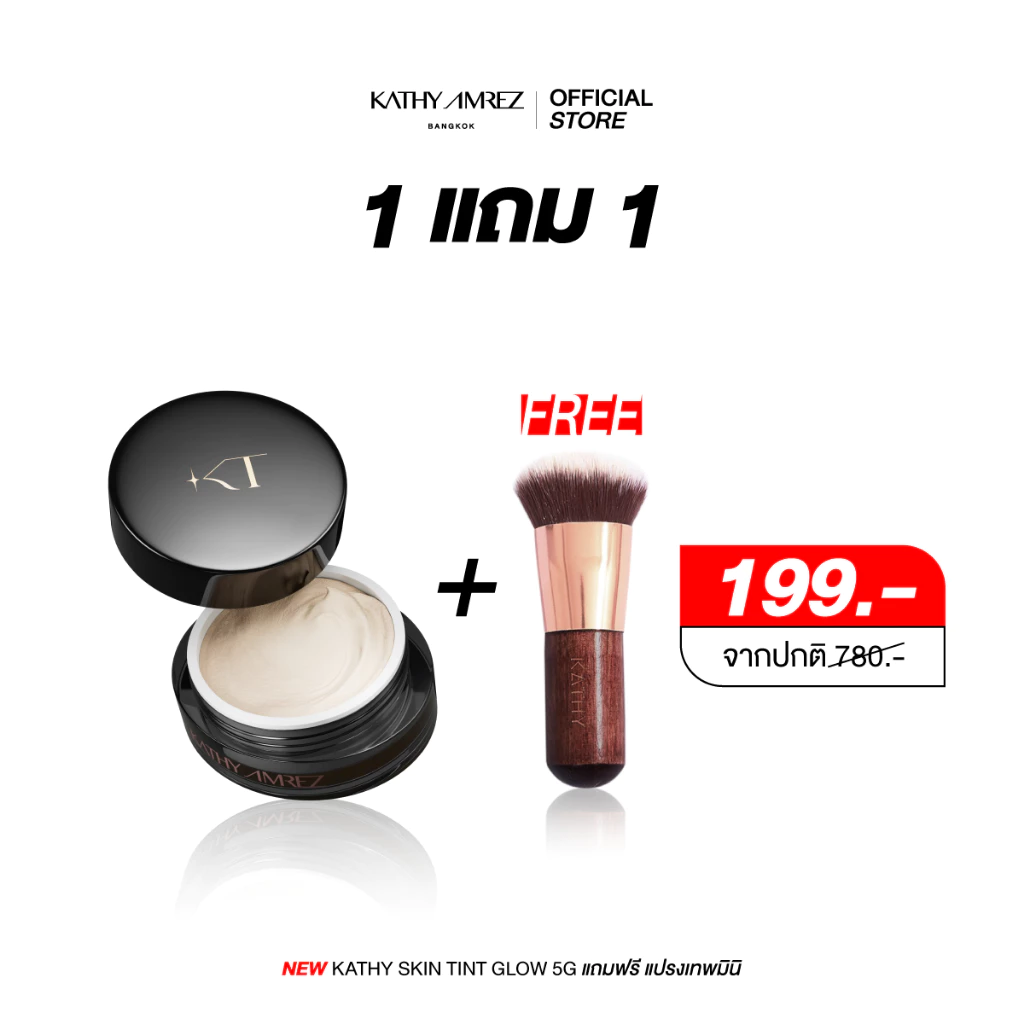 [1 แถม 1] KATHY AMREZ SKIN TINT GLOW ขนาด 5 กรัม แถมแปรงเทพมินิ
-
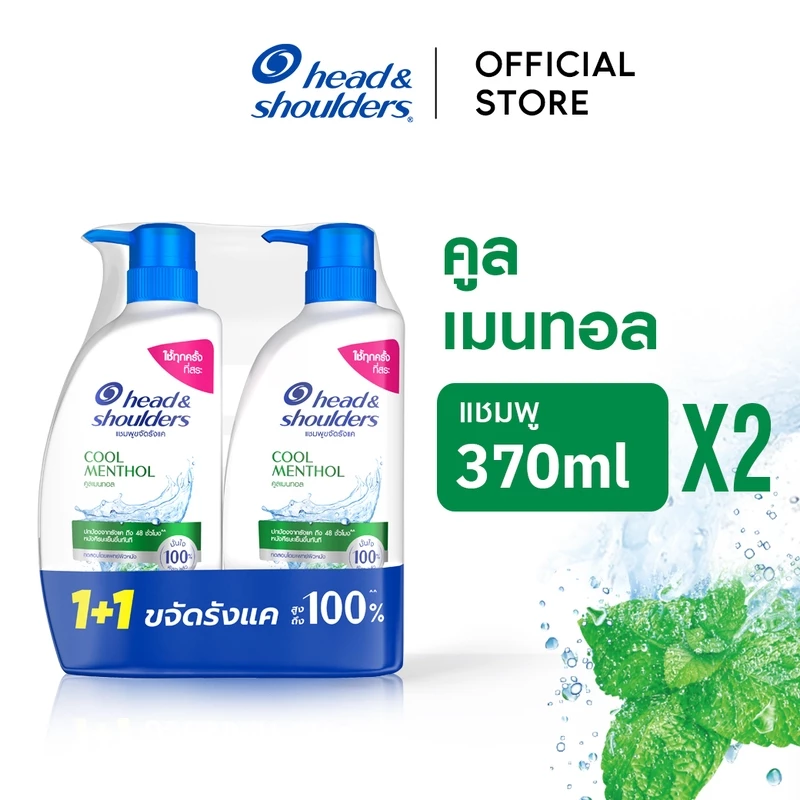 [แพ็คคู่] Head and Shoulders แชมพูขจัดรังแค สูตร คูล เมนทอล 370 มล x2 ขวด|Anti Dandruff Shampoo Cool Menthol 370 ml x2
-
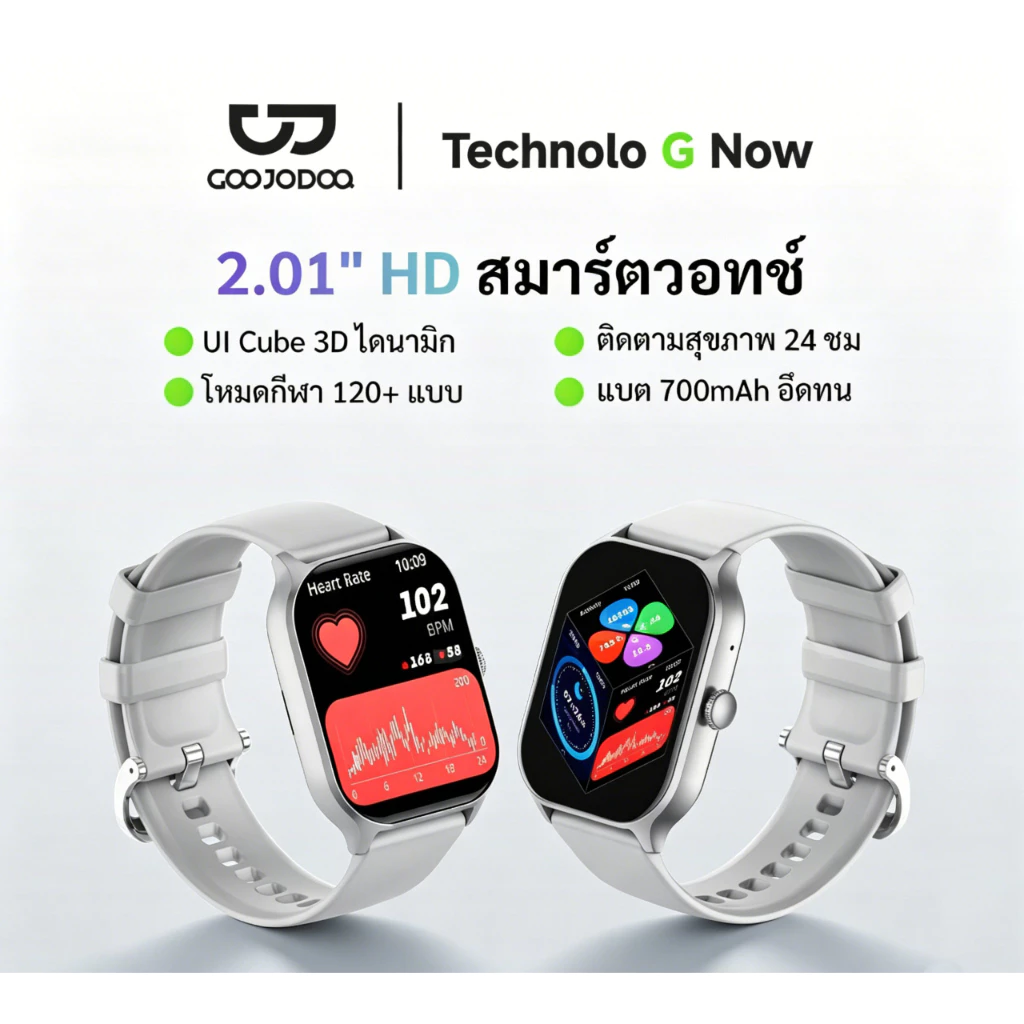 GOOJODOQ Fb058 059 สมาร์ทวอทช์ Ip68 กันน้ำ Bluetooth Gps Smartwatch เครื่องวัดสุขภาพ การจัดการฟิตเนส
-
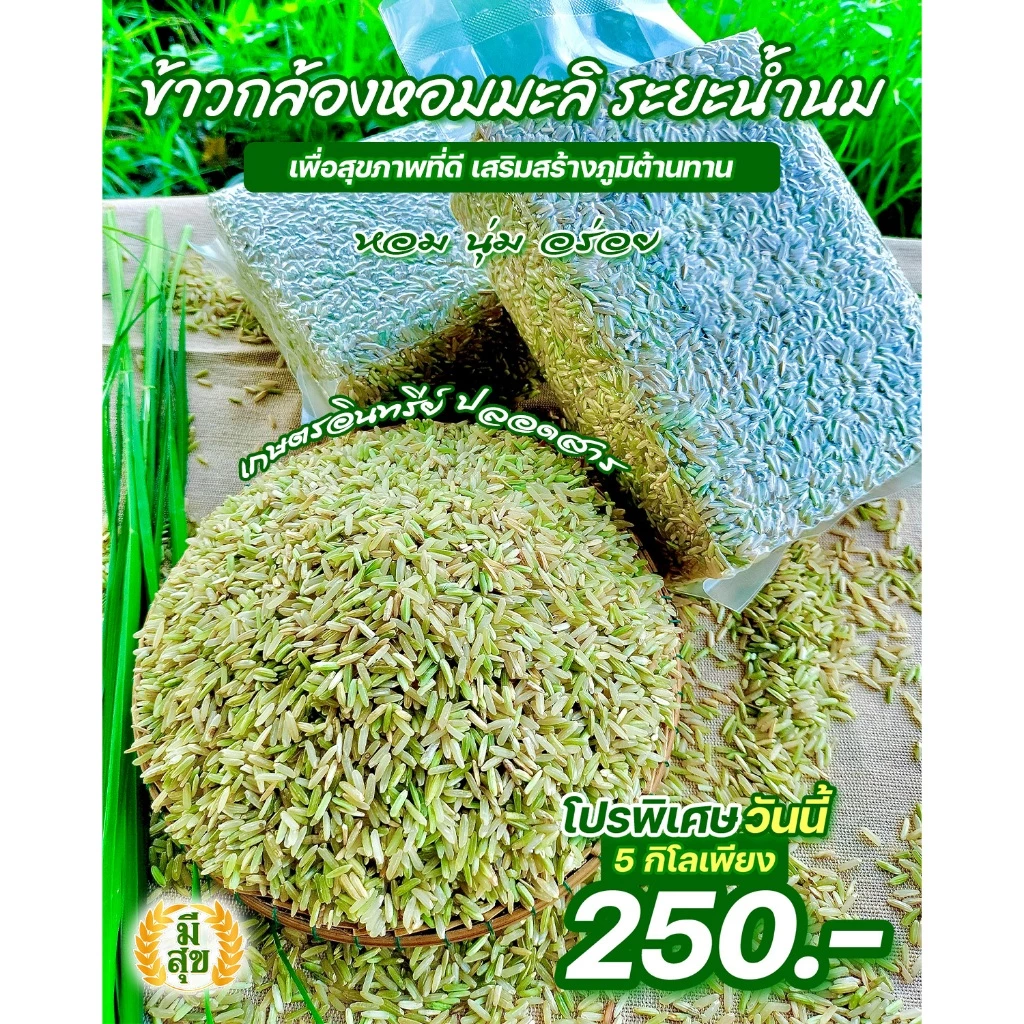 ข้าวกล้องหอมมะลิน้ำนม 5 กิโล ตรามีสุข (หอม อ่อนนุ่ม เป็นพิเศษ) ซีลสูญญากาศถุงละ 1 กิโล 5 ถุง
-
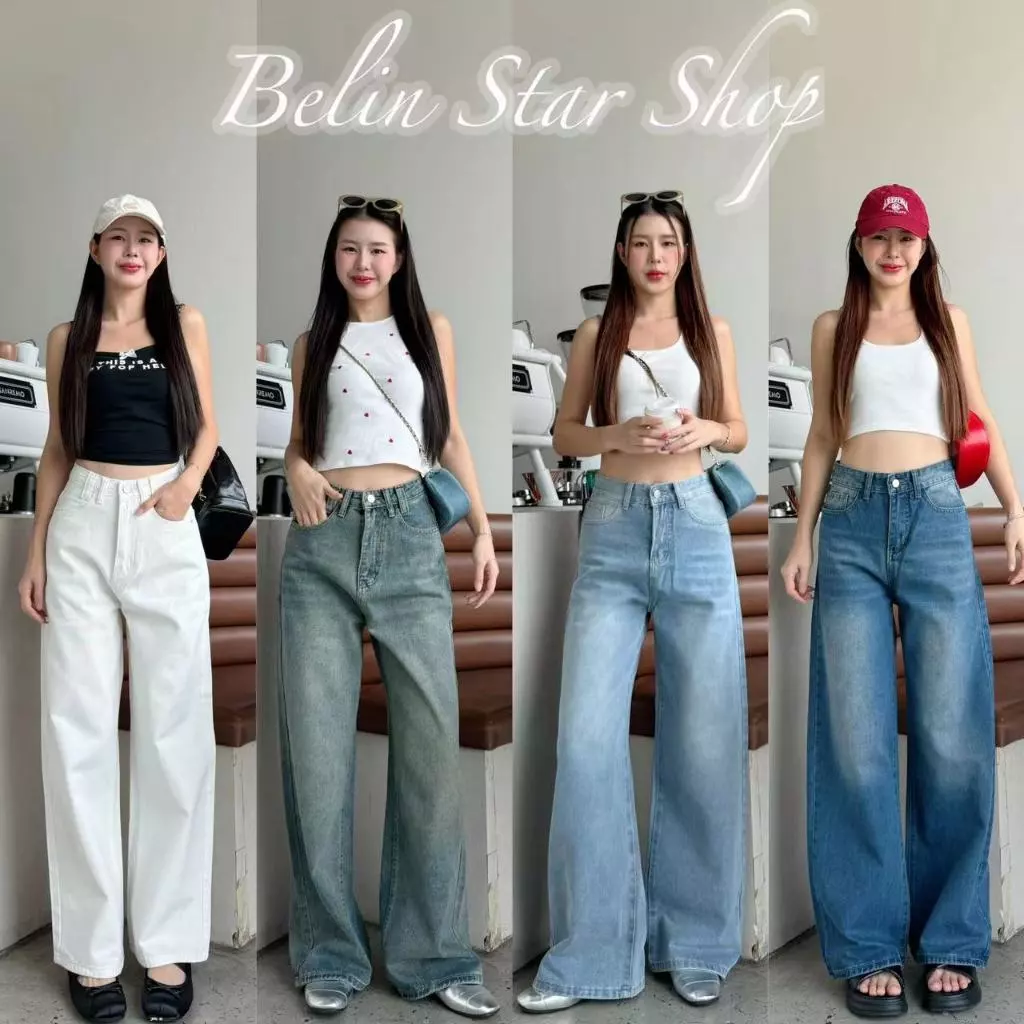 กางเกงยีนส์เอวสูง ทรงลิซ่า กระบอกใหญ่ ทรงสวย ใส่ สบาย แมทง่าย ใส่ได้ทุกลุค
-
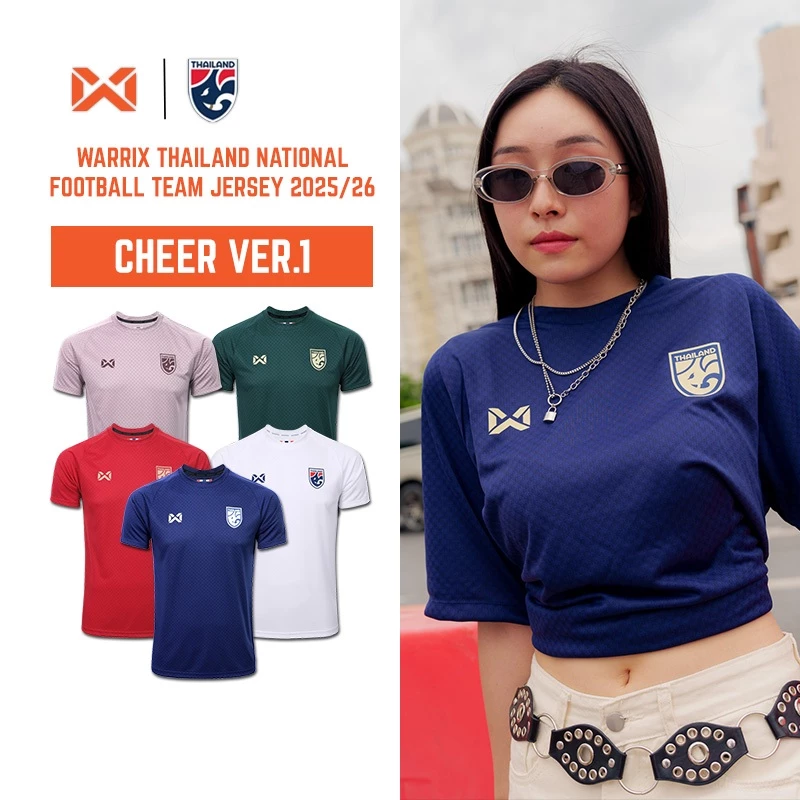 WARRIX เสื้อฟุตบอลทีมชาติไทย 2025/26 (CHEER Grade) WA-253FBATH53
-
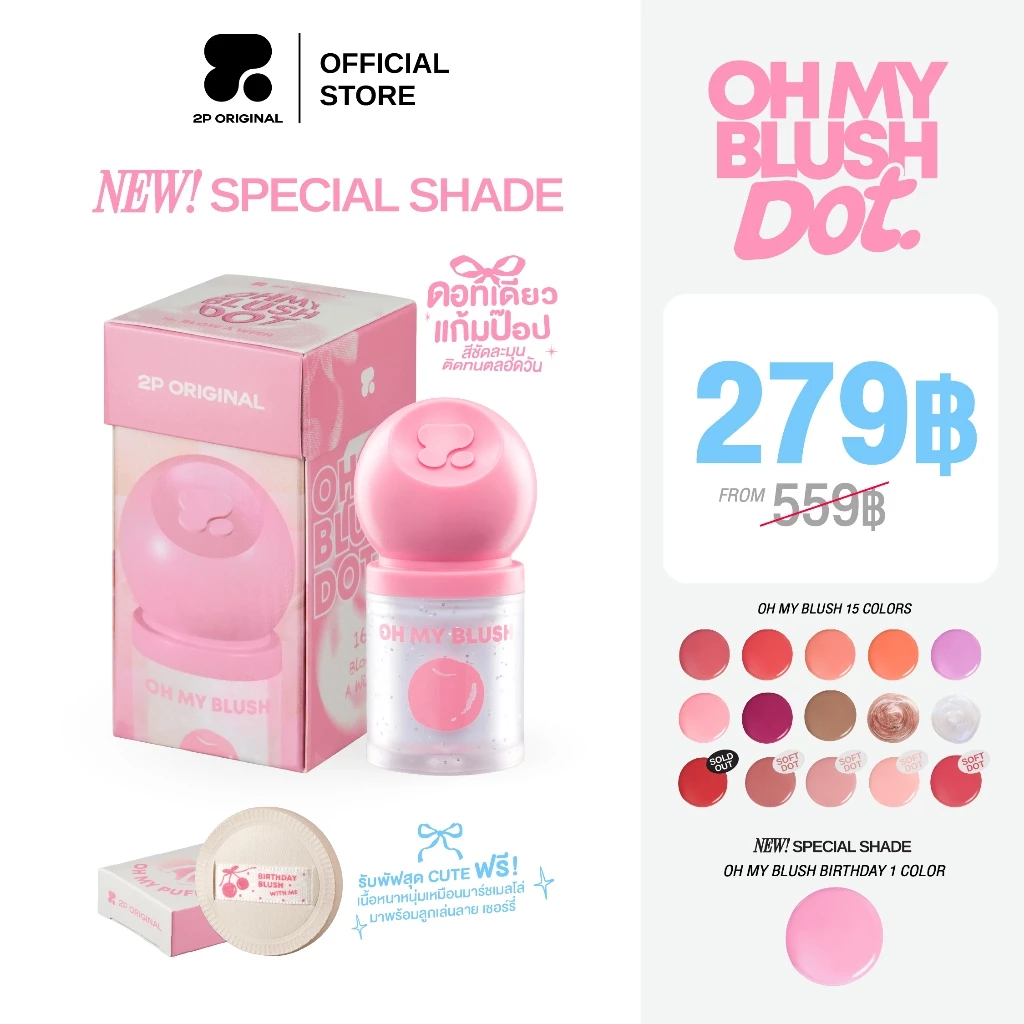 OH MY BLUSH DOT #บลัชหัวโต #ohmyblushdot (16 Colors) 3g.
-
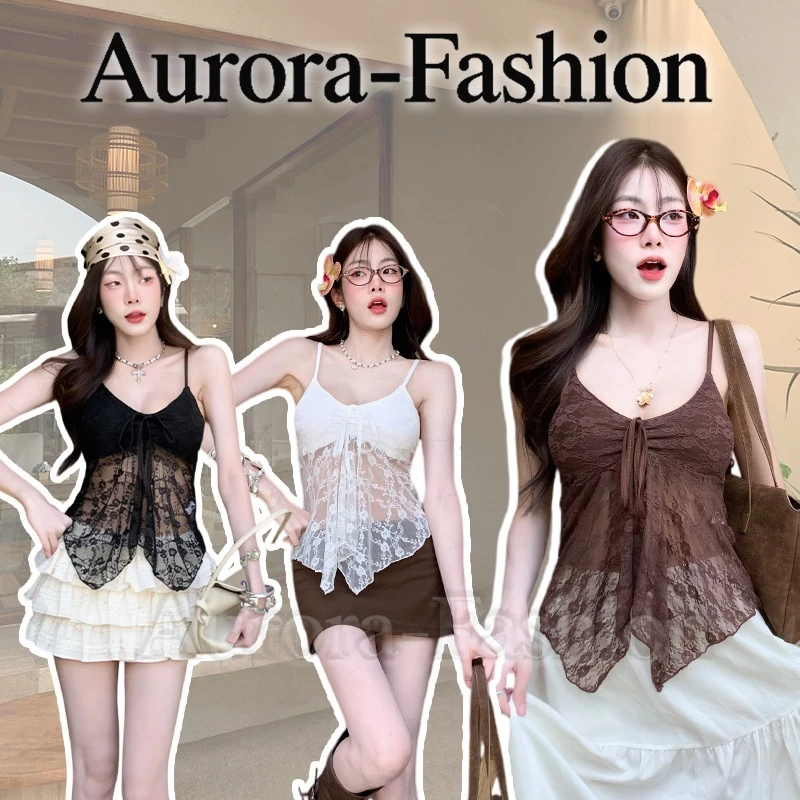 Aurora🛒พร้อมส่ง🚚(รูปถ่ายจากงานจริง) เสื้อสายเดี่ยว การออกแบบลูกไม้ ทรงเข้ารูป ดีเทลเก๋ๆน่ารักไม่เบา
-
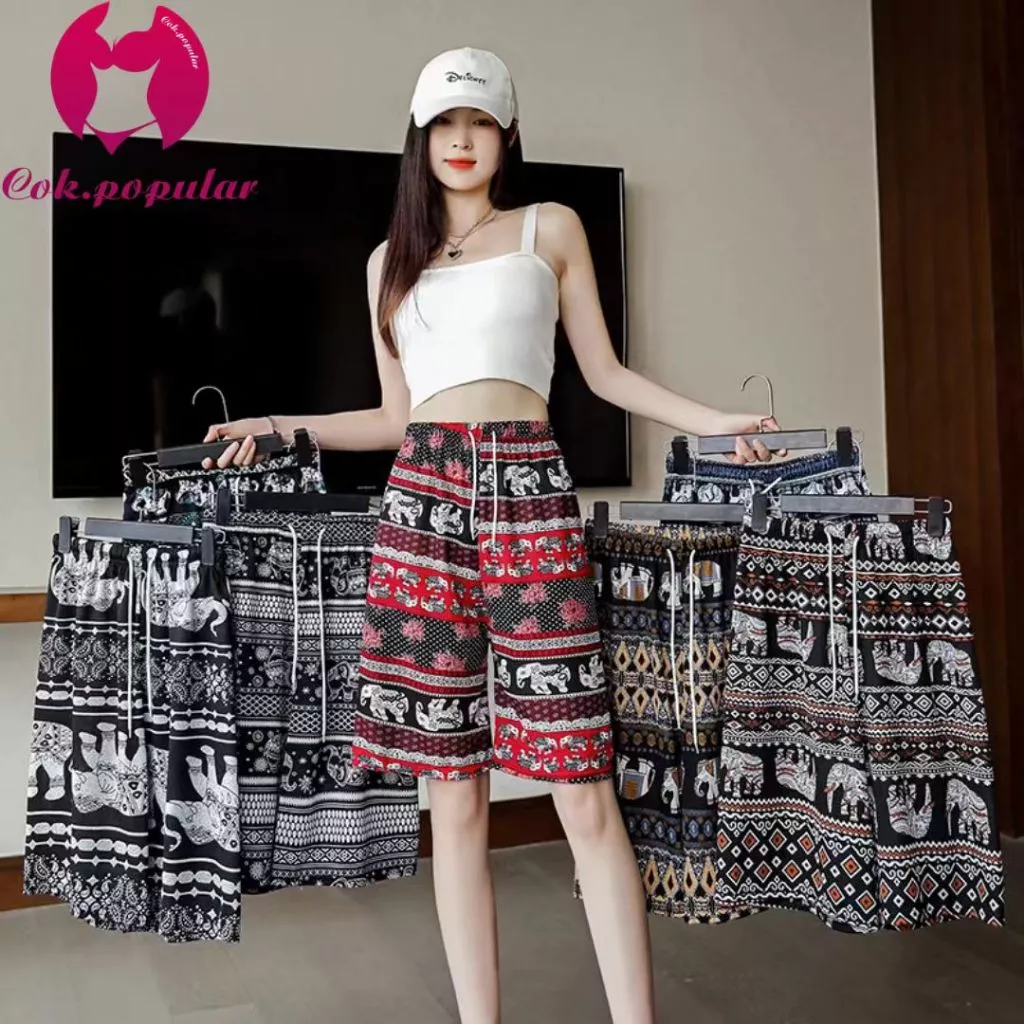 YY10 กางเกงช้างขาสั้น ผ้านิ่ม ใส่สบาย ใส่เที่ยว ใส่นอน ใส่อยู่บ้าน กางเกงลายช้าง มีหลายลายให้เลือก#ไม่มีกระเป๋า COK
-
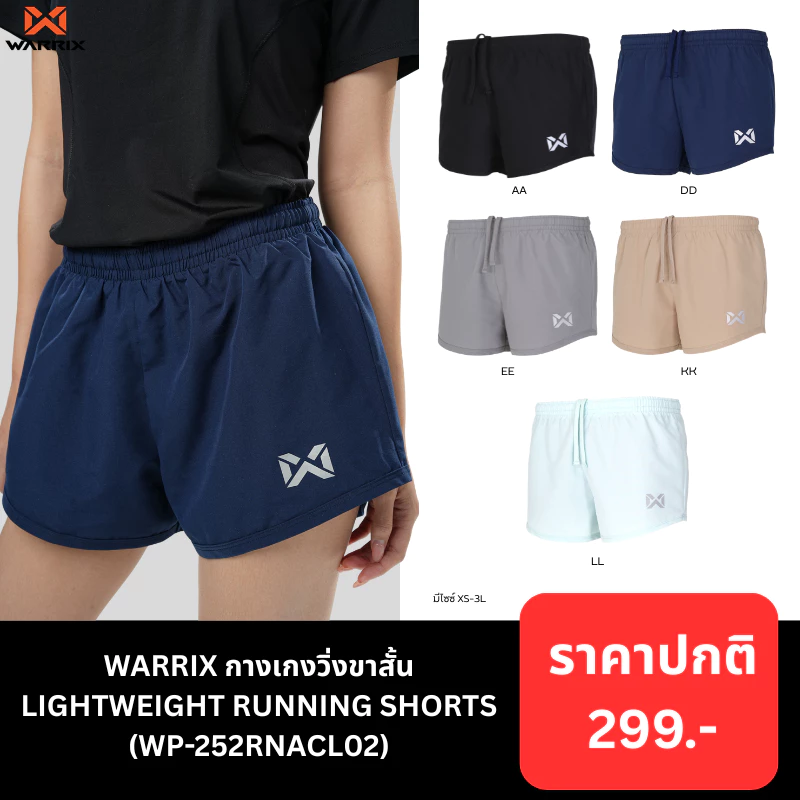 WARRIX กางเกงวิ่งขาสั้น 5 นิ้ว (WP-252RNACL02)
-
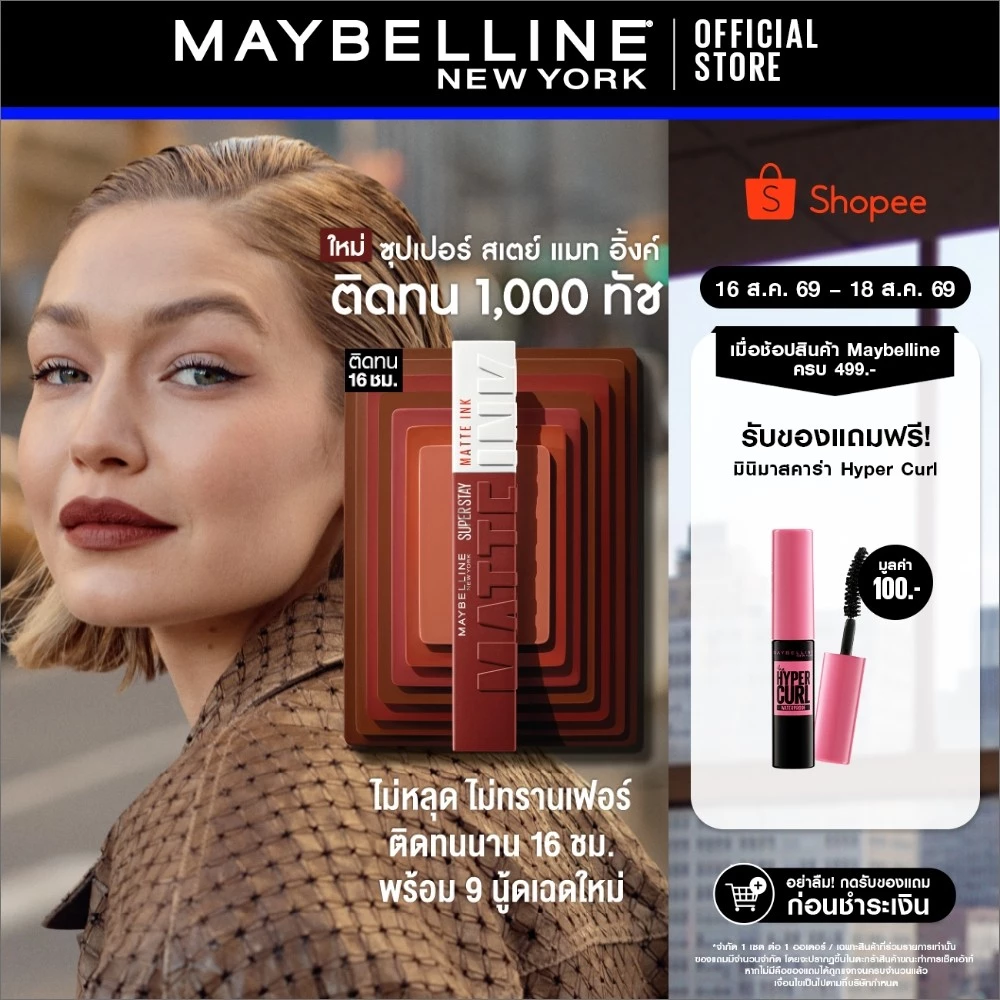 [9 เฉดนู้ด แมทติดทน] MAYBELLINE SUPER STAY MATTE INK ลิปจิ้มจุ่มเนื้อแมท เมย์เบลลีน ซุปเปอร์ สเตย์
-
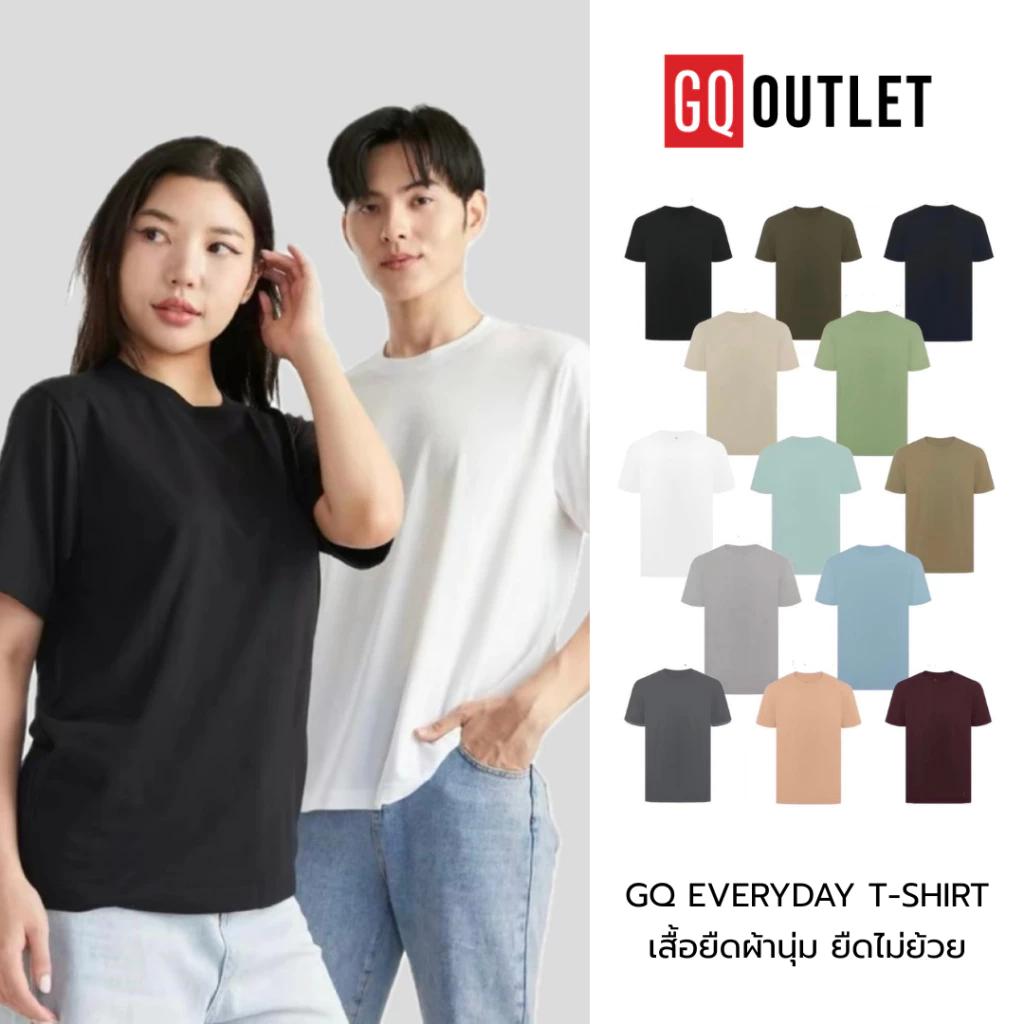 GQ Everyday T-Shirt เสื้อยืดผ้านุ่ม ยืดไม่ย้วย มี 17 สี คุณภาพเกินราคา ที่สุดแห่งความสบาย ระบายอากาศ ไม่มีป้ายคอ ไม่คัน
-
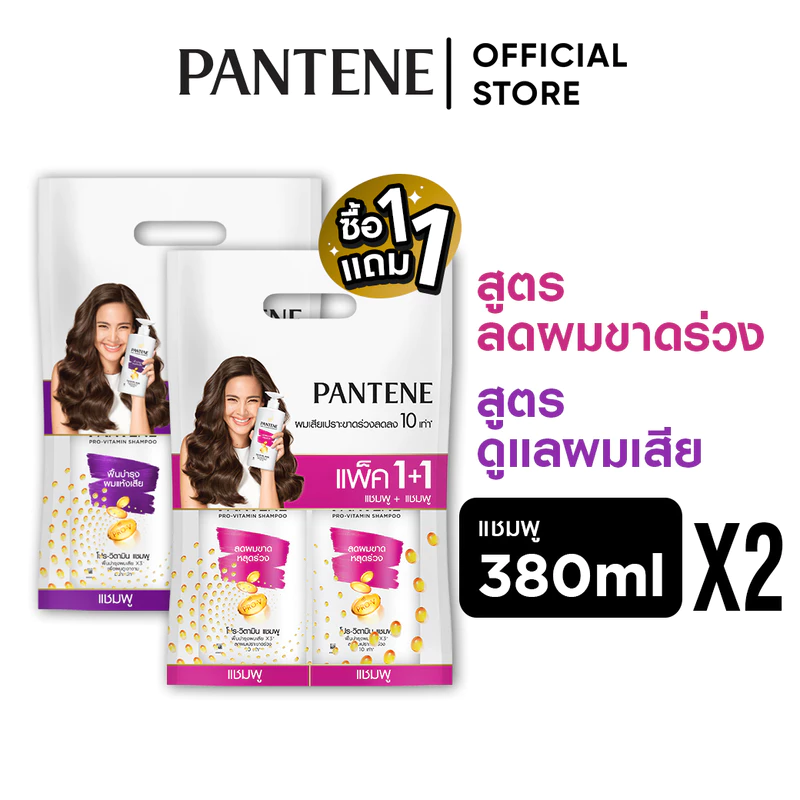 [1 แถม 1] Pantene แพนทีน โปร-วี แชมพู 380 มล. + 380 มล.
-
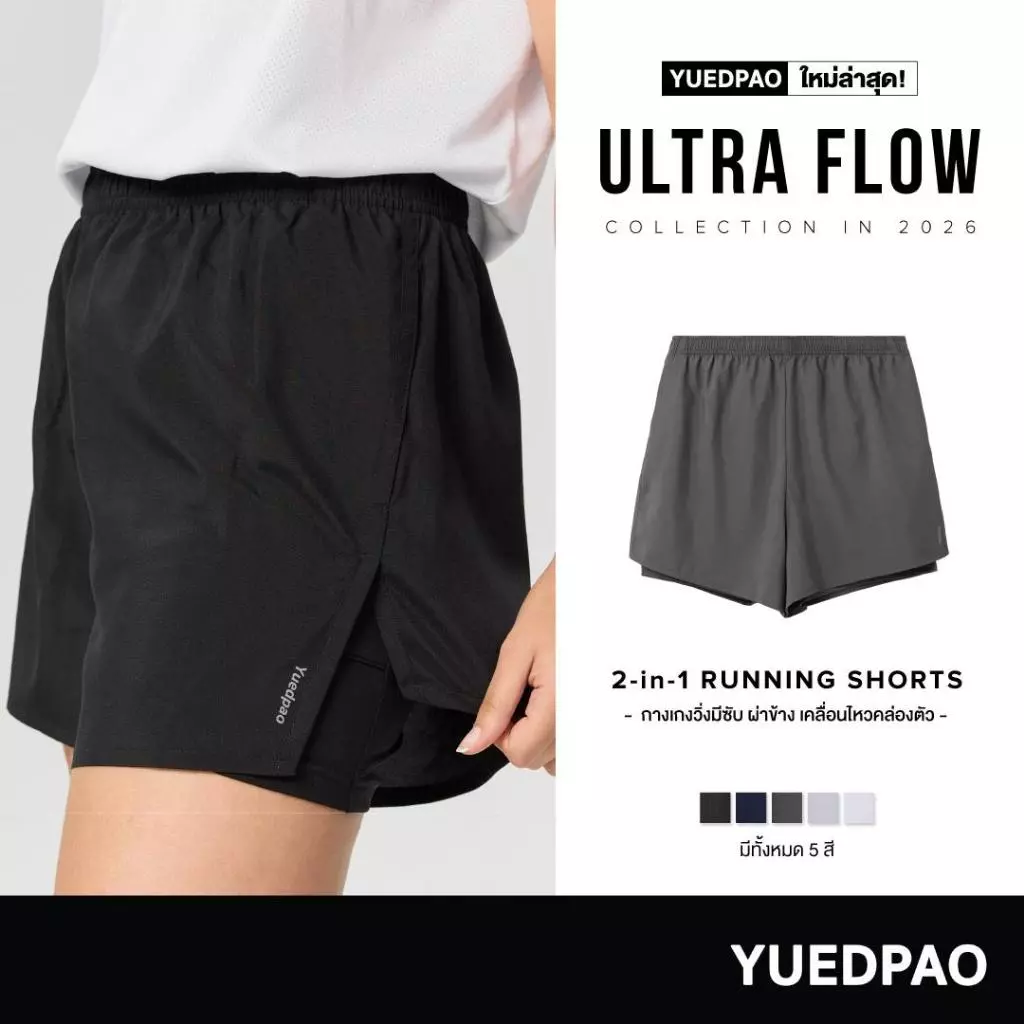 Yuedpao Sportswear - Running Shorts 2026 กางเกงออกกำลังกายขาสั้น กางเกงวิ่ง 2in1 มีซับใน พร้อมกระเป๋าด้านข้าง (10 สี)
-
[1 แถม 1] แป้งทิ้นหน้าเด้ง สูตรโกล์ว 5 กรัม แถมแปรงเทพมินิ
-
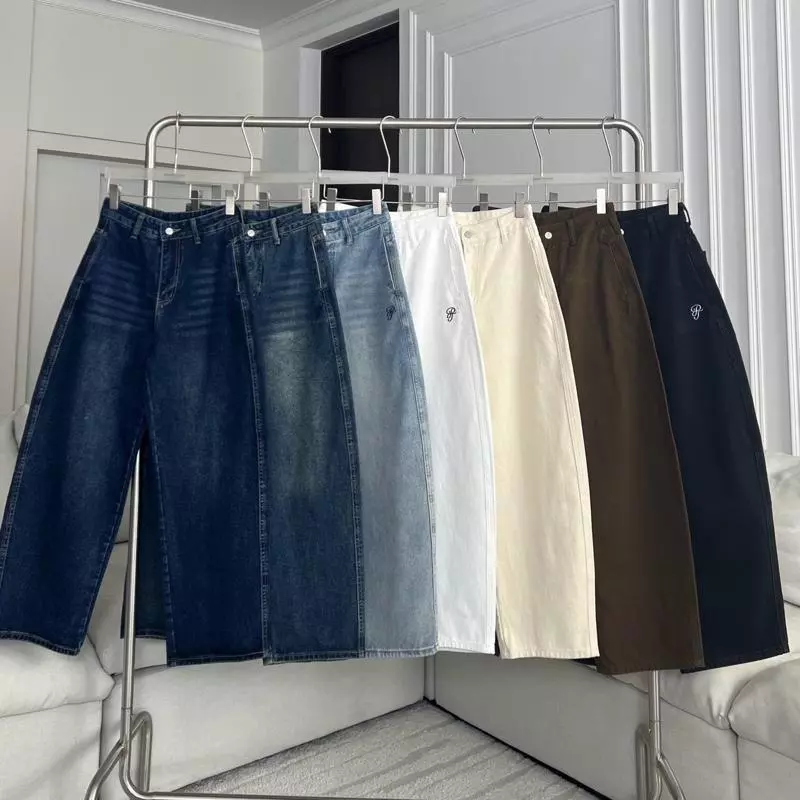 PTJ30300 Demna Barrel Slim กางเกงยีนส์ขากระบอกทรง Barrel กระเป๋าหลังปัก PROMTHONG
-
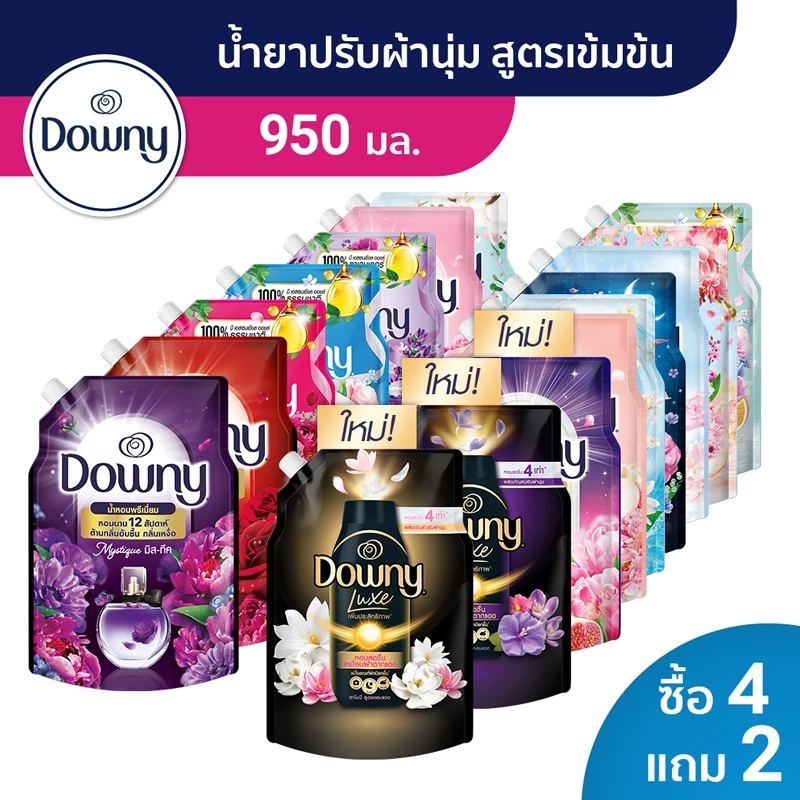 [ซื้อ 4 แถม 2] Downy ดาวน์นี่ น้ำยาปรับผ้านุ่มสูตรเข้มข้น ถุงเติม สูตรน้ำหอมพรีเมี่ยม 950ml x 6 แพ็ค
-
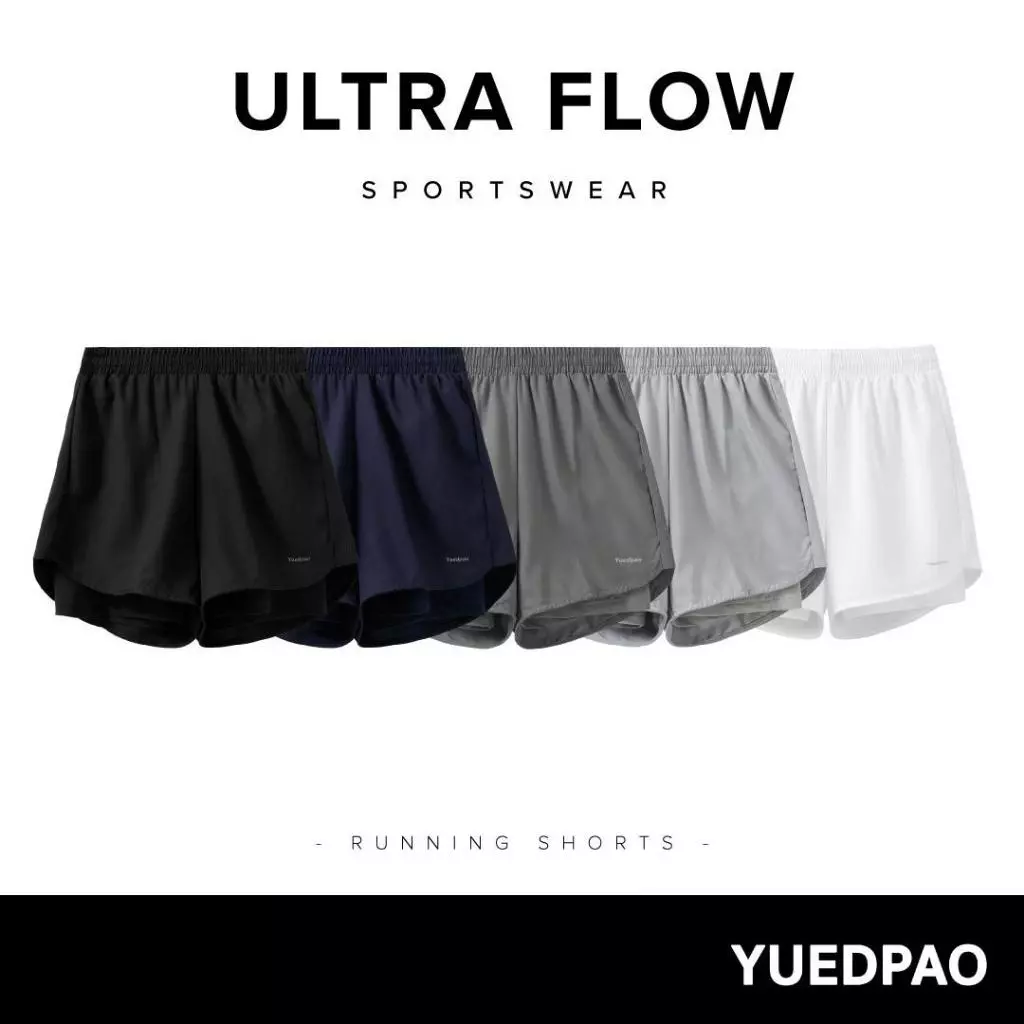 Yuedpao Sportswear - Running Shorts 2025 กางเกงออกกำลังกายขาสั้น กางเกงวิ่ง 2in1 มีซับใน พร้อมกระเป๋าด้านข้าง (5 สี)
-
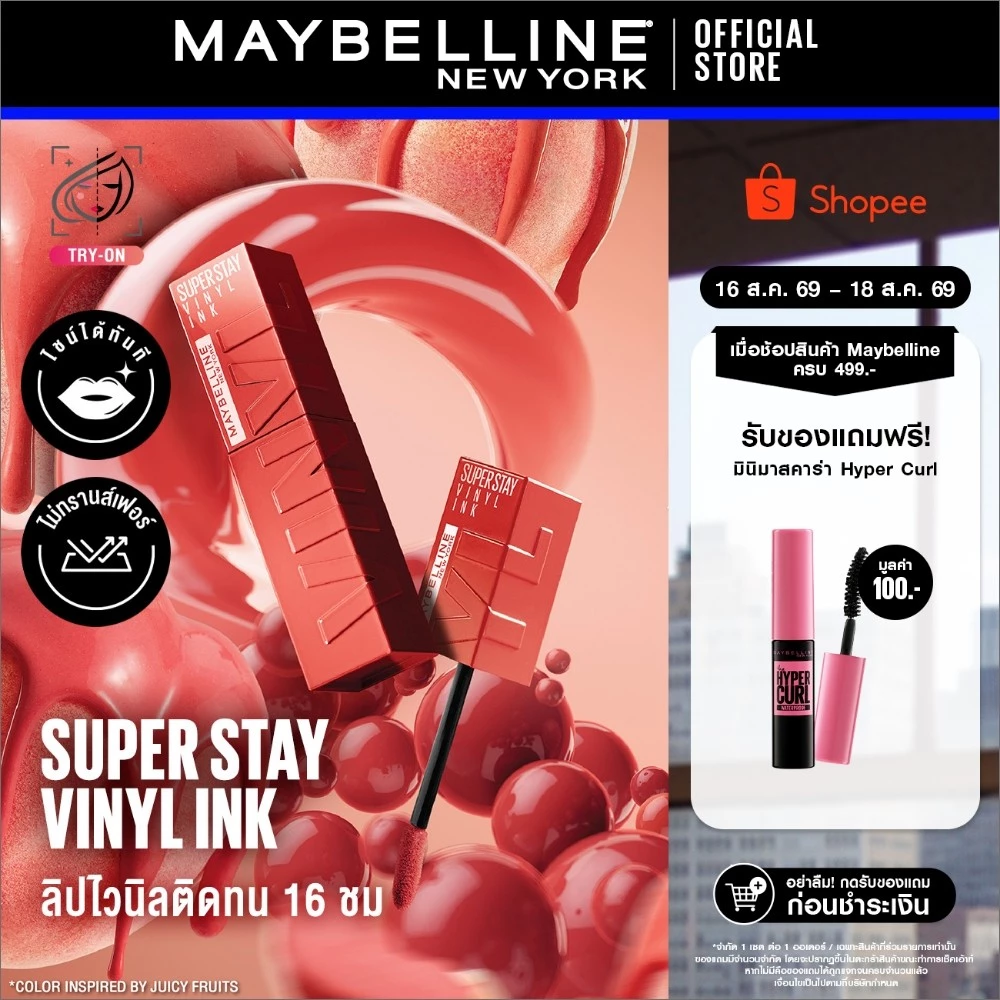 [ลิปฉ่ำวาวยอดขายล้านแท่ง*] MAYBELLINE SUPER STAY VINYL INK LIPSTICK เมย์เบลลีน ซุปเปอร์สเตย์ ไวนิลอิงค์ ลิปสติก
-
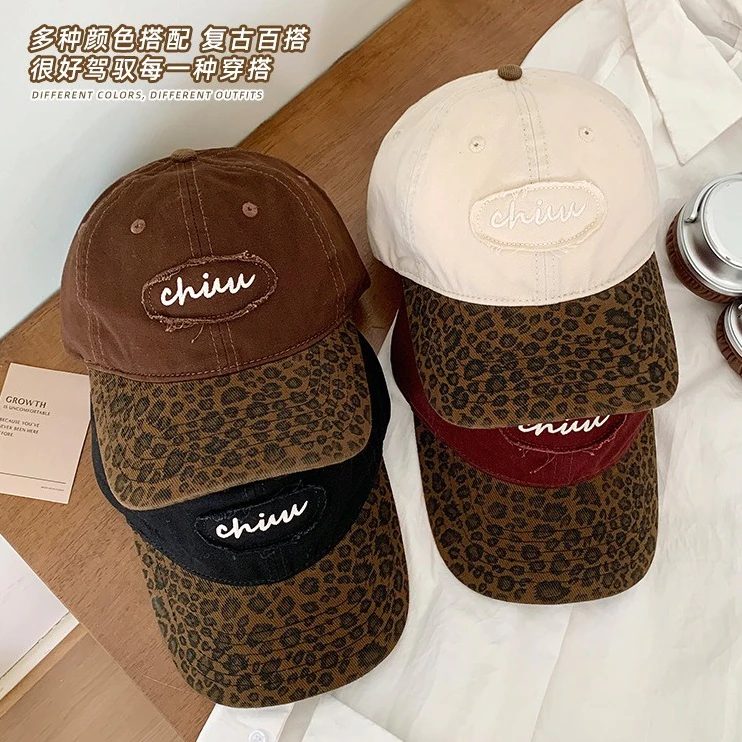 Deecaps พร้อมส่ง🔥 หมวกแก๊ป Y2K หมวกเบสบอลพิมพ์เสือดาว หมวกแฟชั่น หมวกบล็อคสี อเมริกันเจ๋ง
-
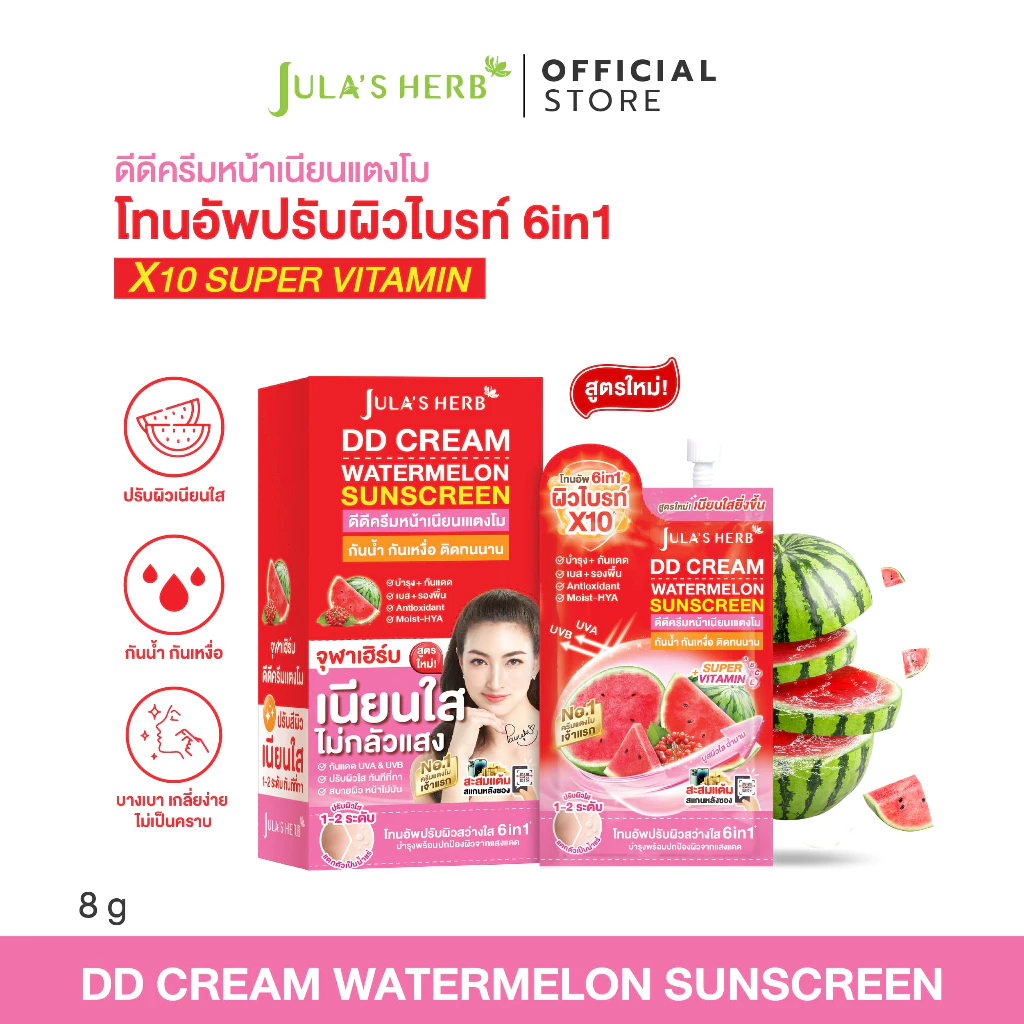 ดีดีครีมกันแดดแตงโม แบบ 1 กล่อง 6 ซอง [เนียนใส อัพผิวไบร์ท] Jula's Herb จุฬาเฮิร์บ
-
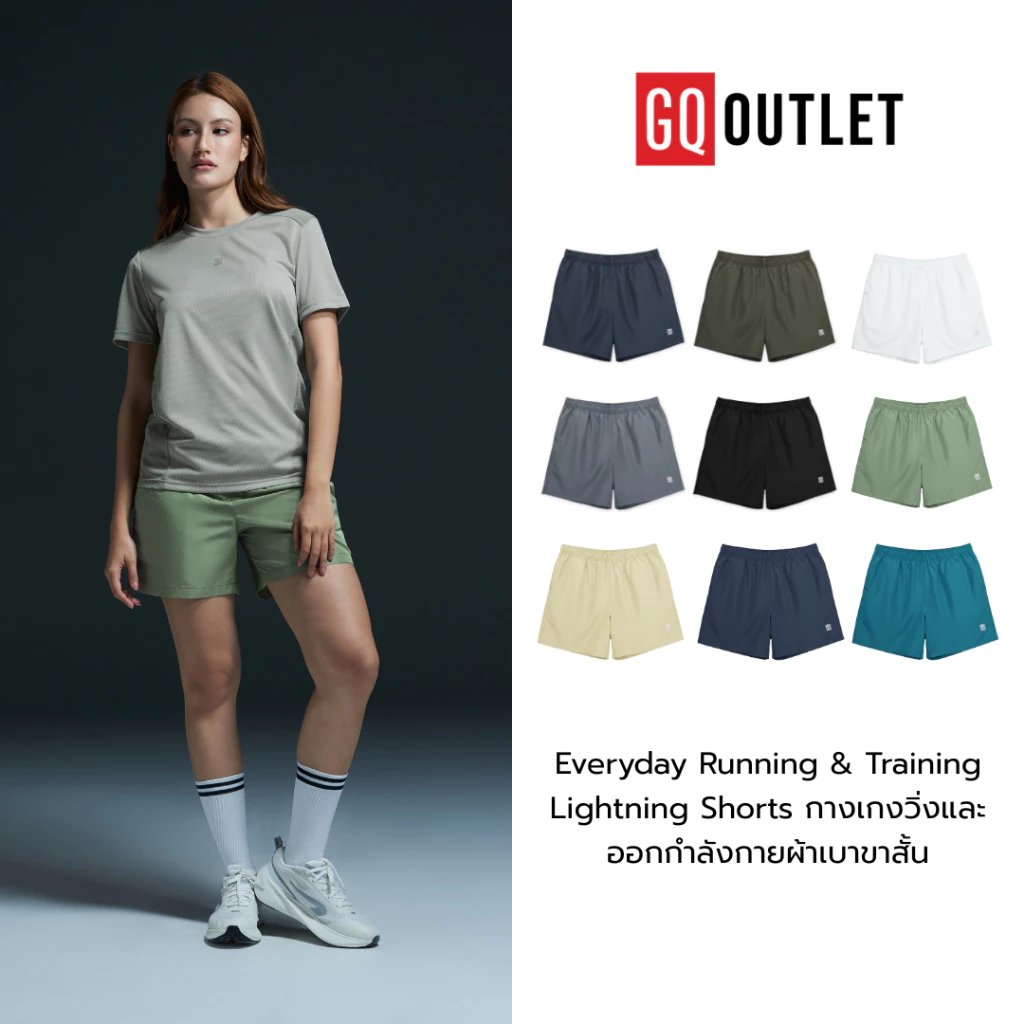 GQ Everyday Running & Training Lightning Shorts กางเกงวิ่งออกกำลังกายผ้าเบาขาสั้น
-
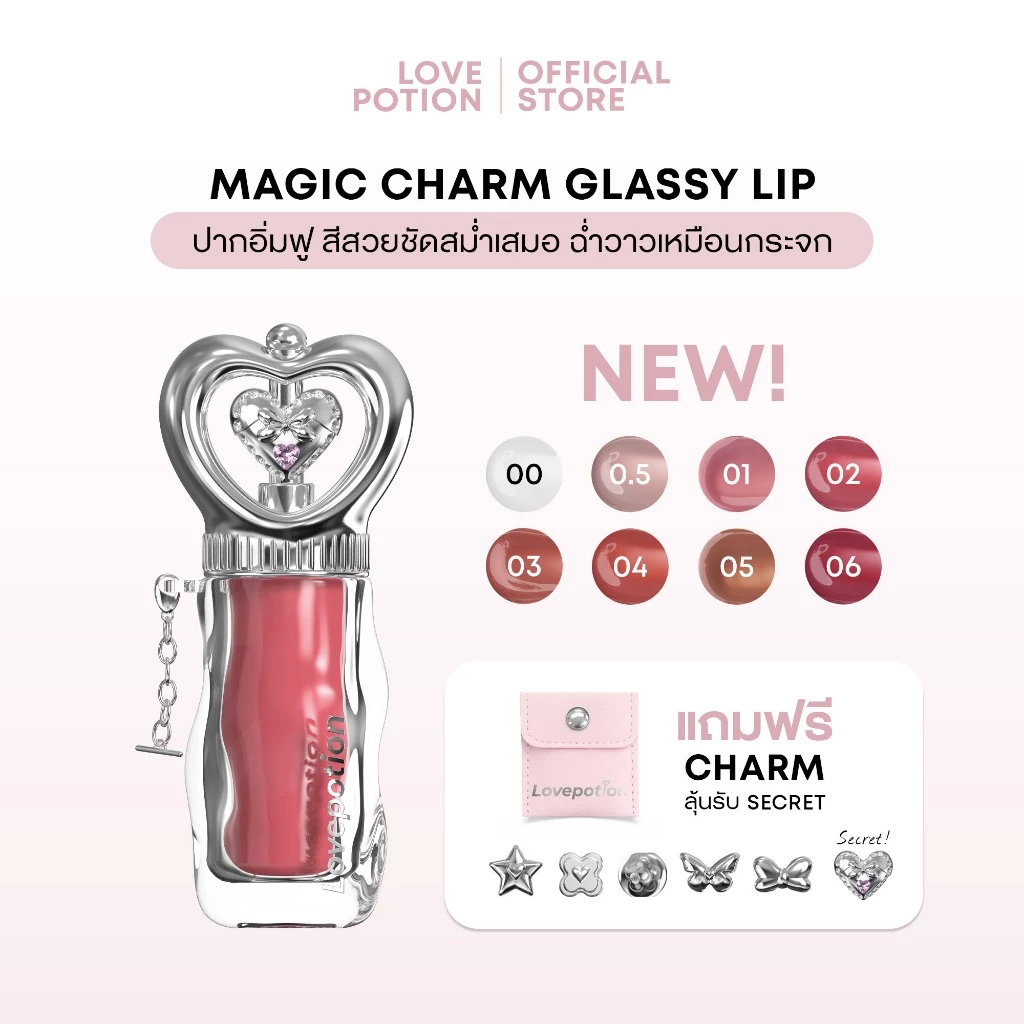 LOVE POTION MAGIC CHARM GLASSY LIP เลิฟ โพชั่น เมจิก ชาร์ม กลาสซี่ลิป
-
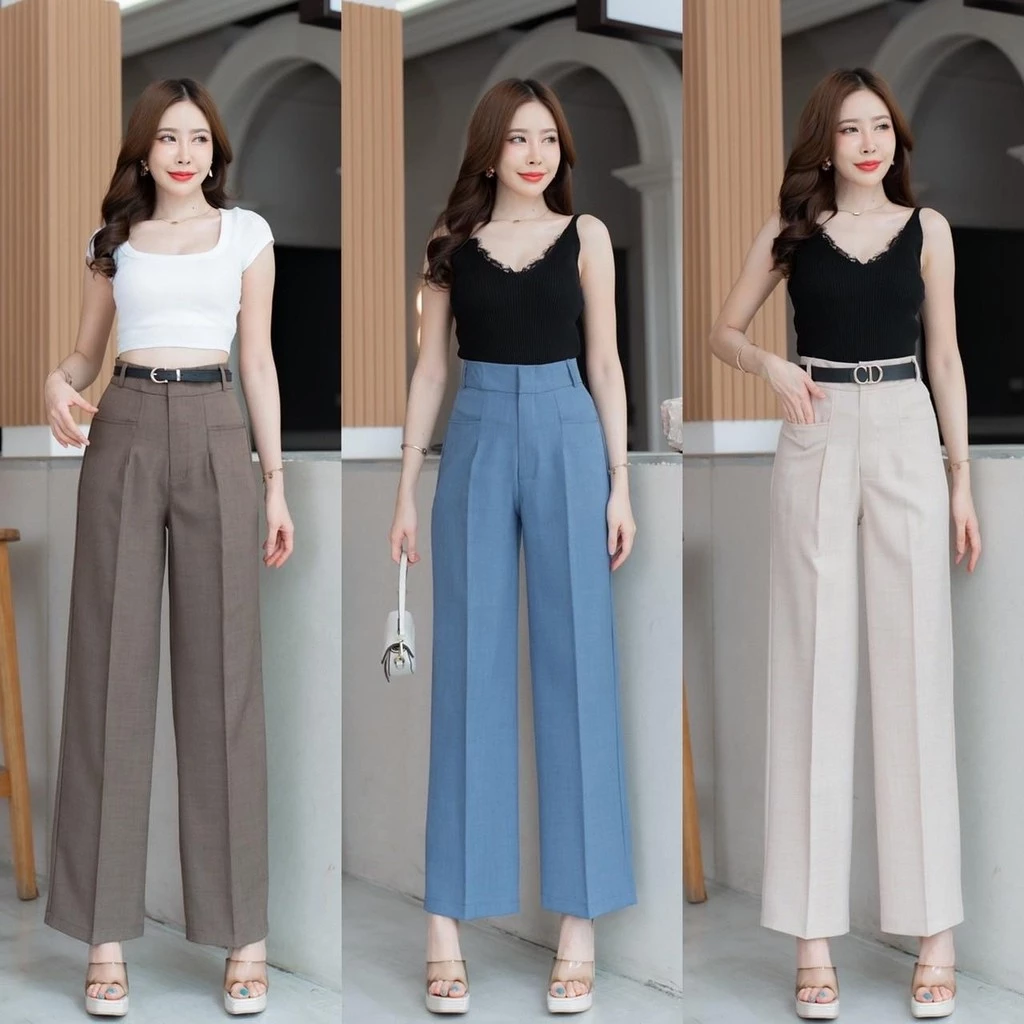 ใหม่ล่าสุด G97 กางเกงเอวสูงกระบอกกลาง กระเป๋าเจาะ ตะขอหน้า ซิปหน้า ผ้าฟอร์ร่า
-
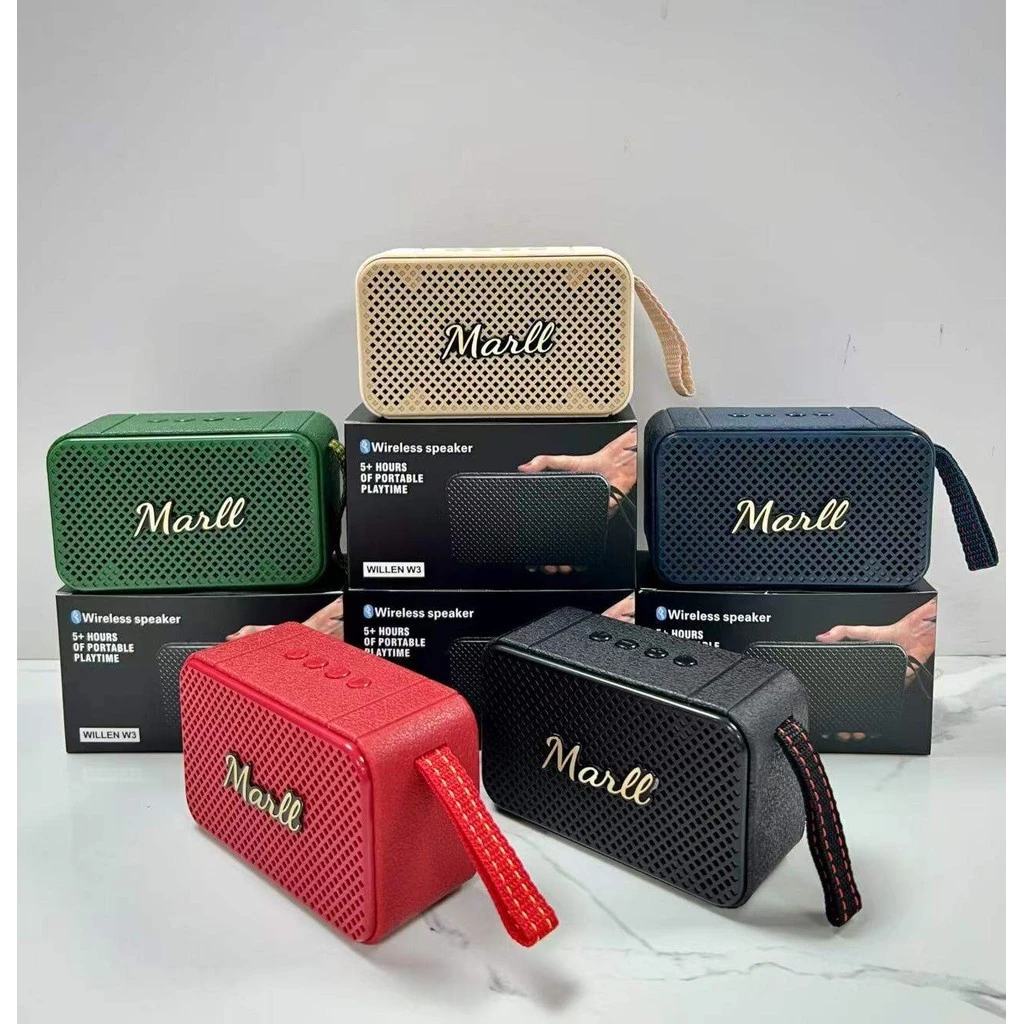 ลำโพงพกพารุ่นเล็ก ดีไซน์เท่ เสียงทรงพลัง เสียงหนักแน่น สายแคมป์ปิ้ง ห้ามพลาด ซับวูฟเฟอร M3 M4 ลำโพงคอมพิวเตอร์
-
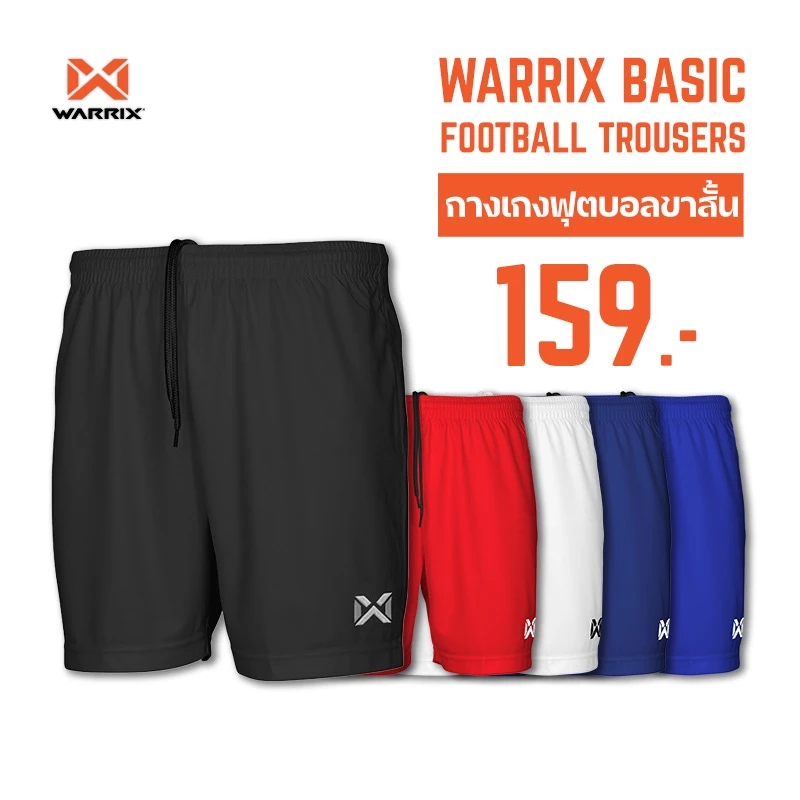 WARRIX กางเกงฟุตบอล เบสิค WP-1509
-
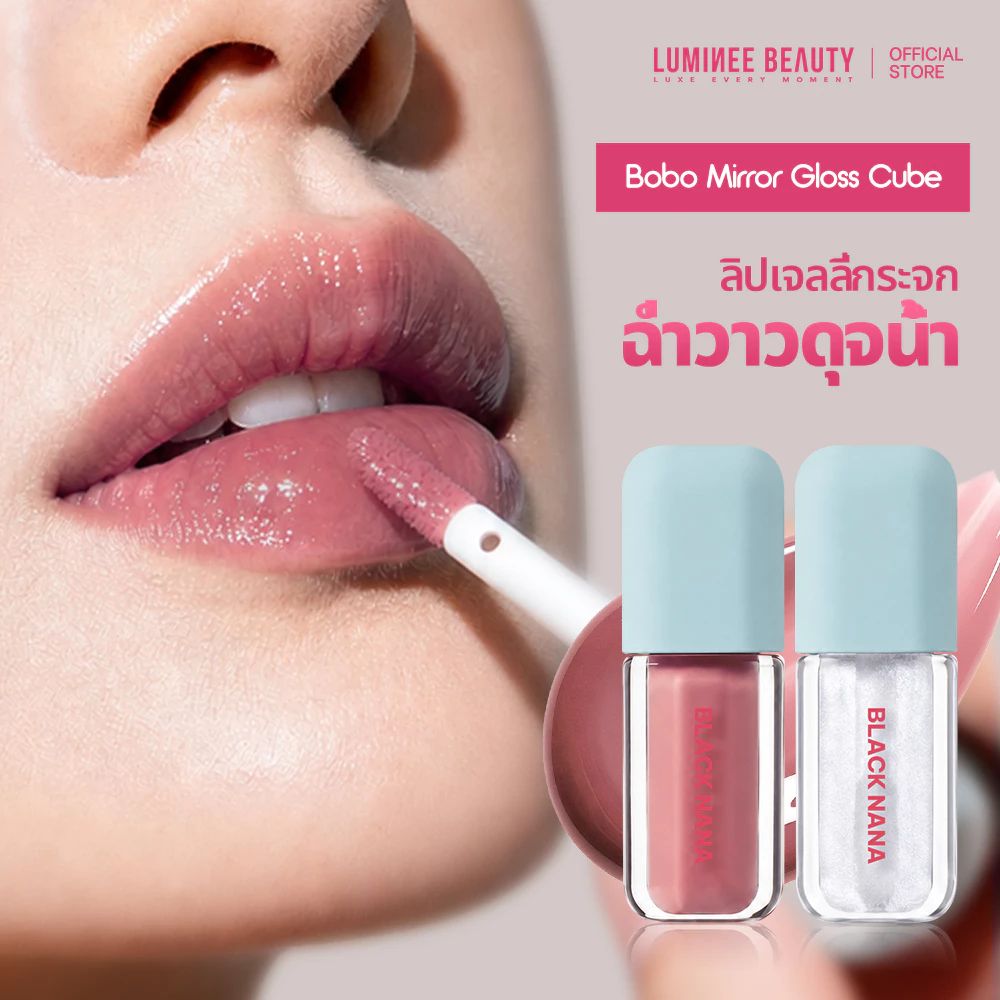 LUMINEE BEAUTY Bobo Mirror Gloss Cube ลิปกลอสกระจก ลิปเจลลี่ฉ่ำวาวดูฉ่ำน้ำ ปากอิ่มฟูสไตล์เกาหลี สีสวยละมุน B230
-
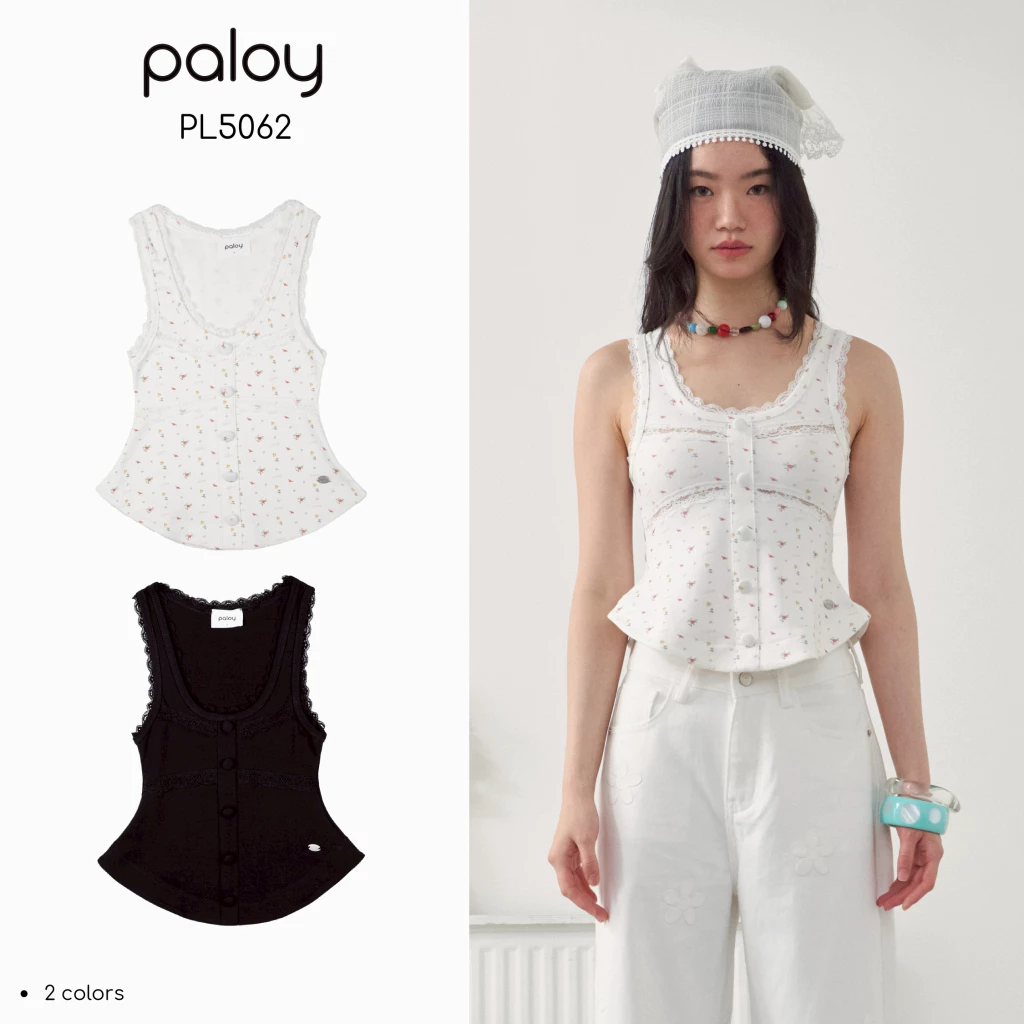 Paloy - PL5062 Poppy Top เสื้อกล้ามขอบลูกไม้ พิมพ์ลายดอก Paloy ทรง Corset
-
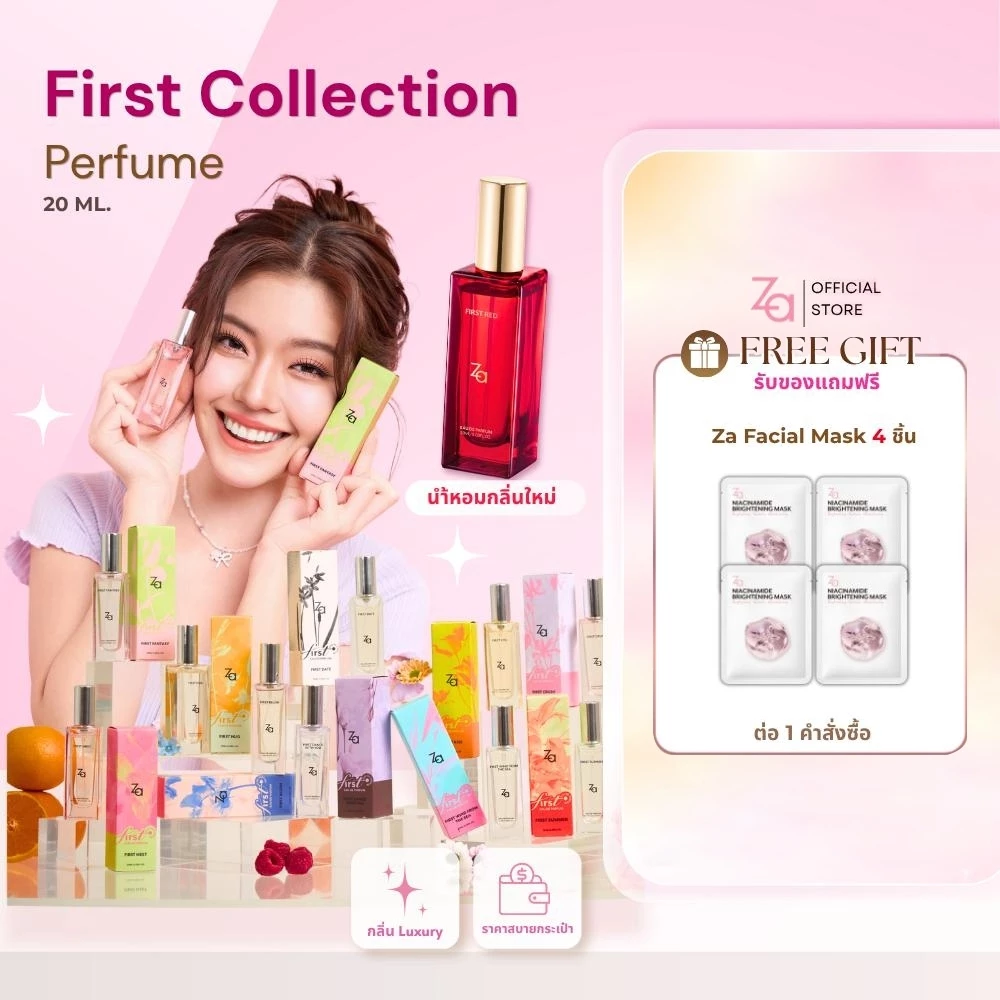 Za FIRST Collection Perfume 20ml น้ำหอมอ่อนๆ กลิ่นติดทนนาน เหมาะสำหรับใช้ในชีวิตประจำวัน ไปทำงาน หรือออกเดท
-
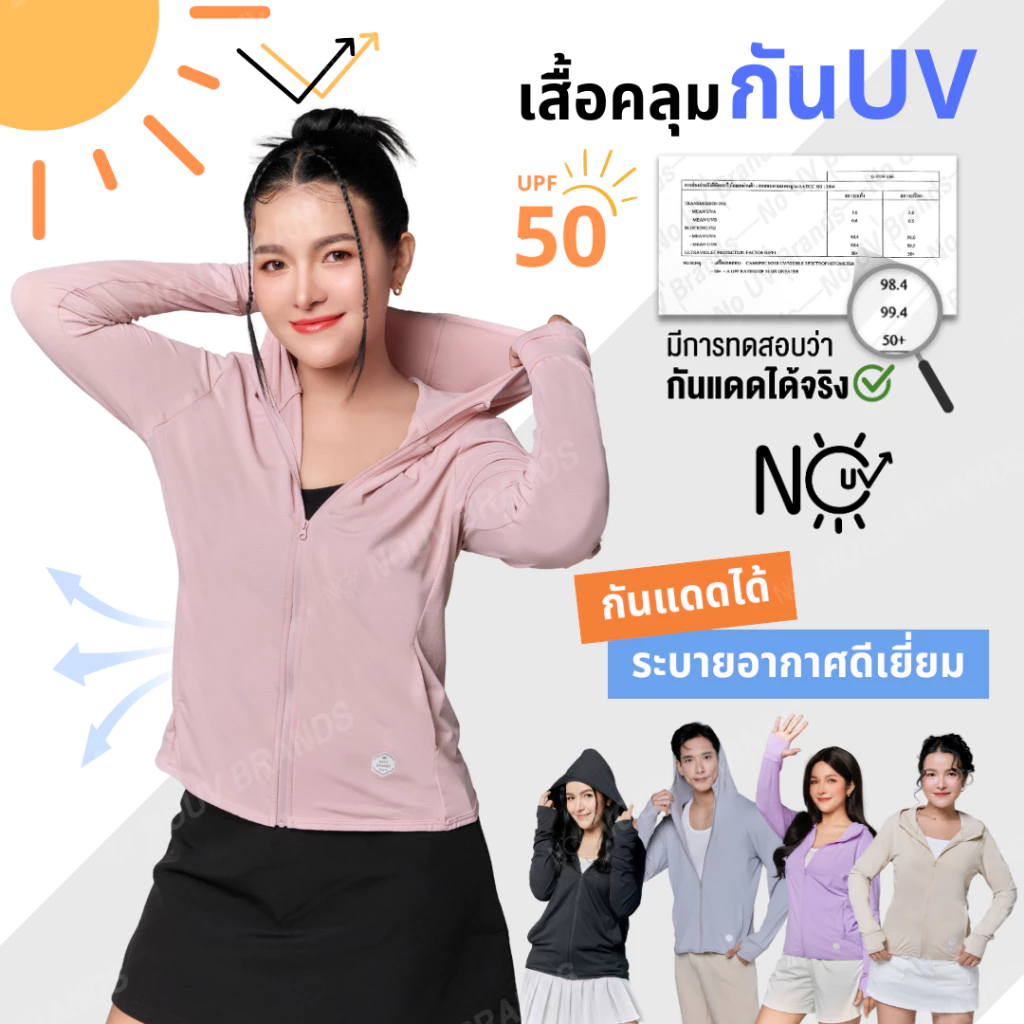 เสื้อคลุมกันแดด กันแสงแดด UV UPF50 NOUV BRANDS เสื้อฮู้ด by ซ้อบรีม sapaichina
-
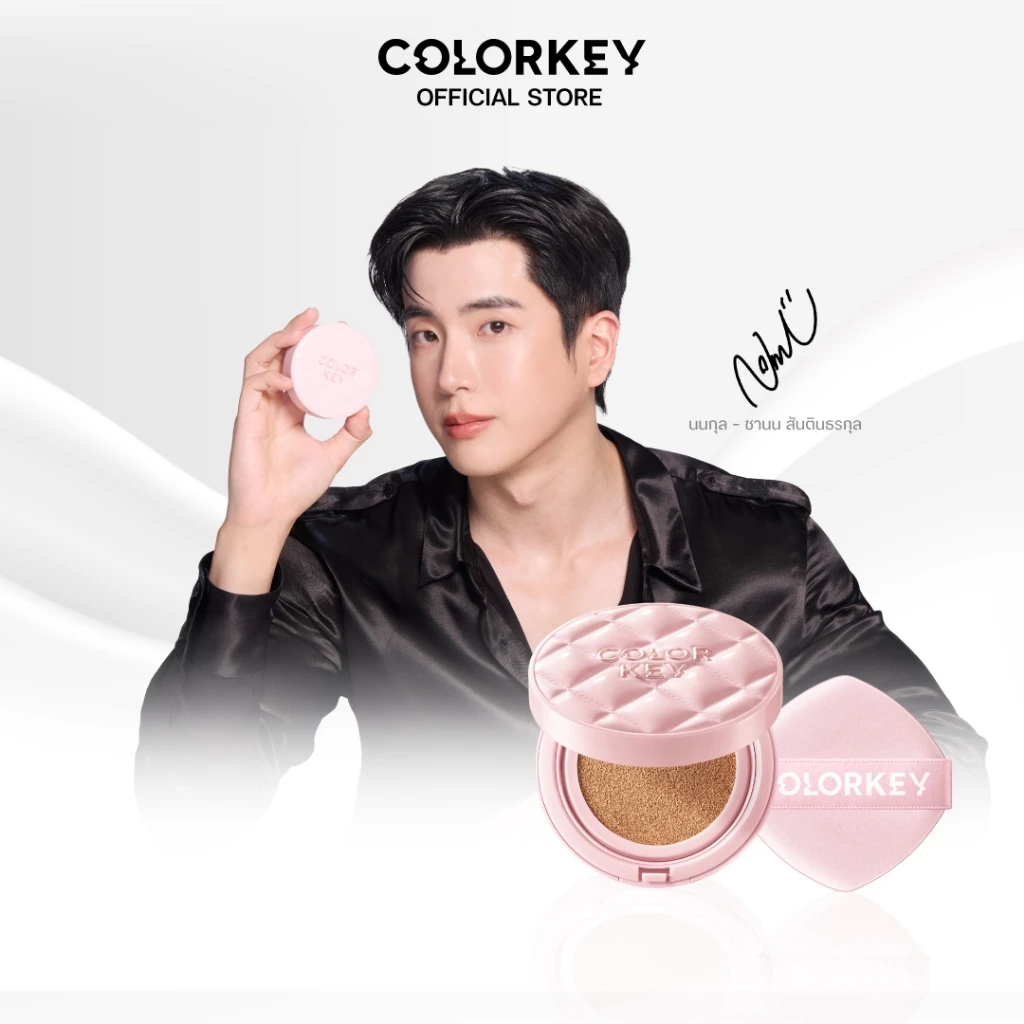 COLORKEY PINK MATTE CUSHION LONG LASTING FLAWLESS BRIGHTENING SPF50+PA++++ คุชชั่น เนือแมตต์ กันน้ำกันเหงื่อ กันแดด
-
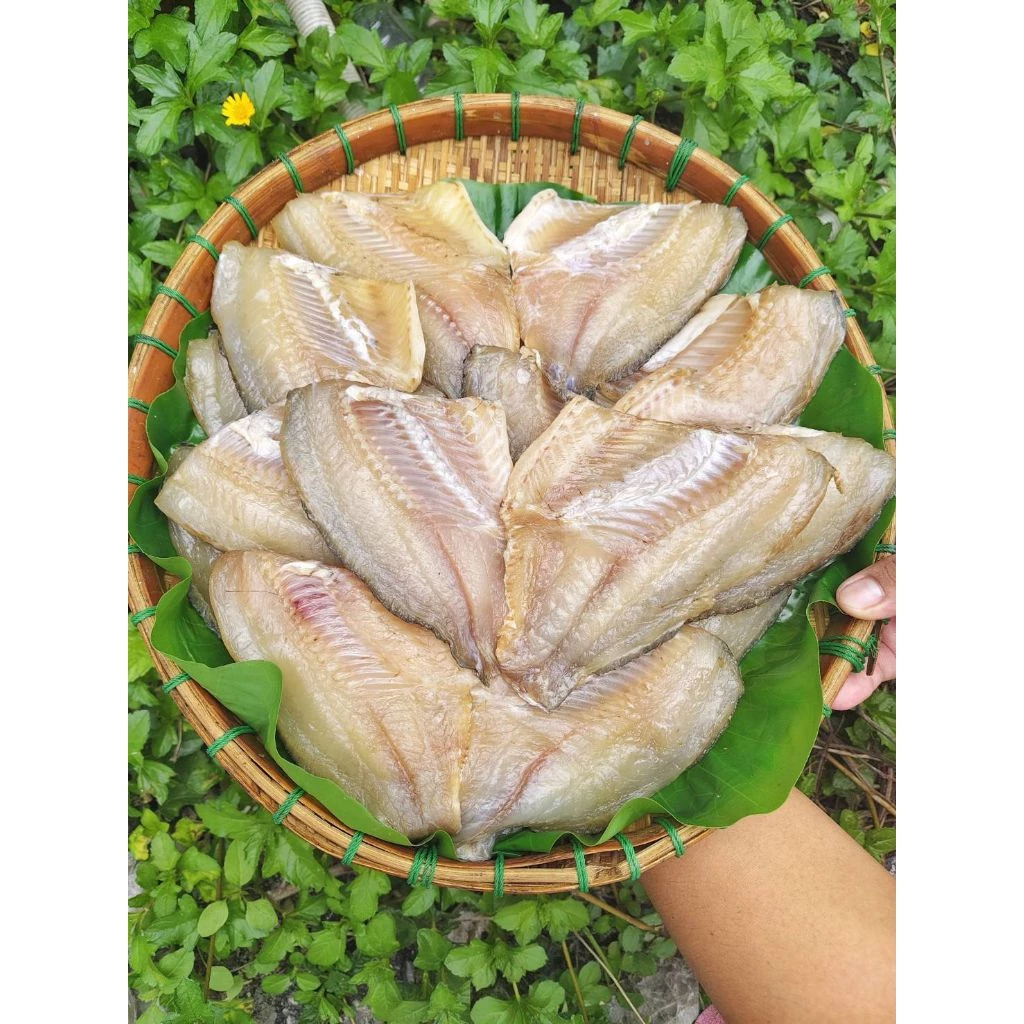 ปลานิลแดดเดียว ปลานิลผ่าหลัง ออร์แกนิก เป็นธรรมชาติ
-
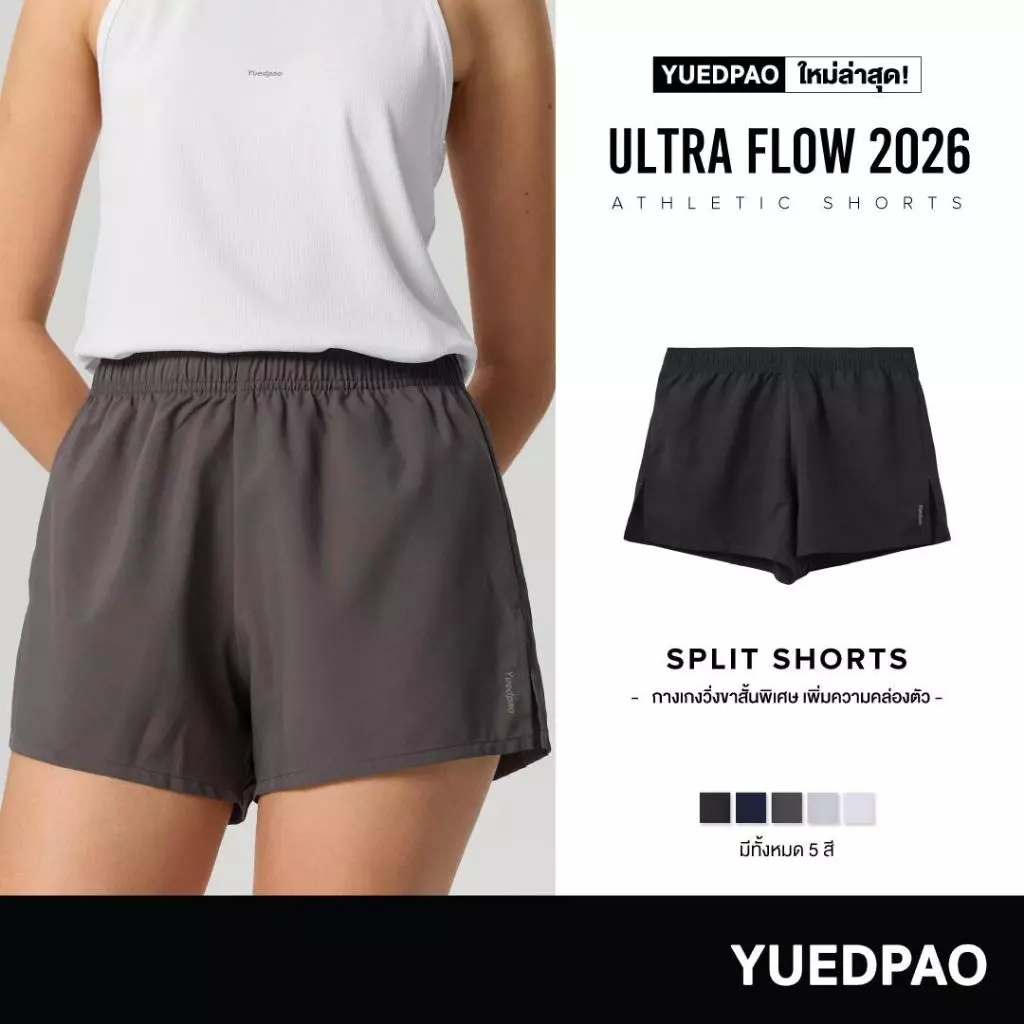 Yuedpao Sportswear - Athletic Shorts กางเกงออกกำลังกายขาสั้น กางเกงวิ่ง (12 สี)
-
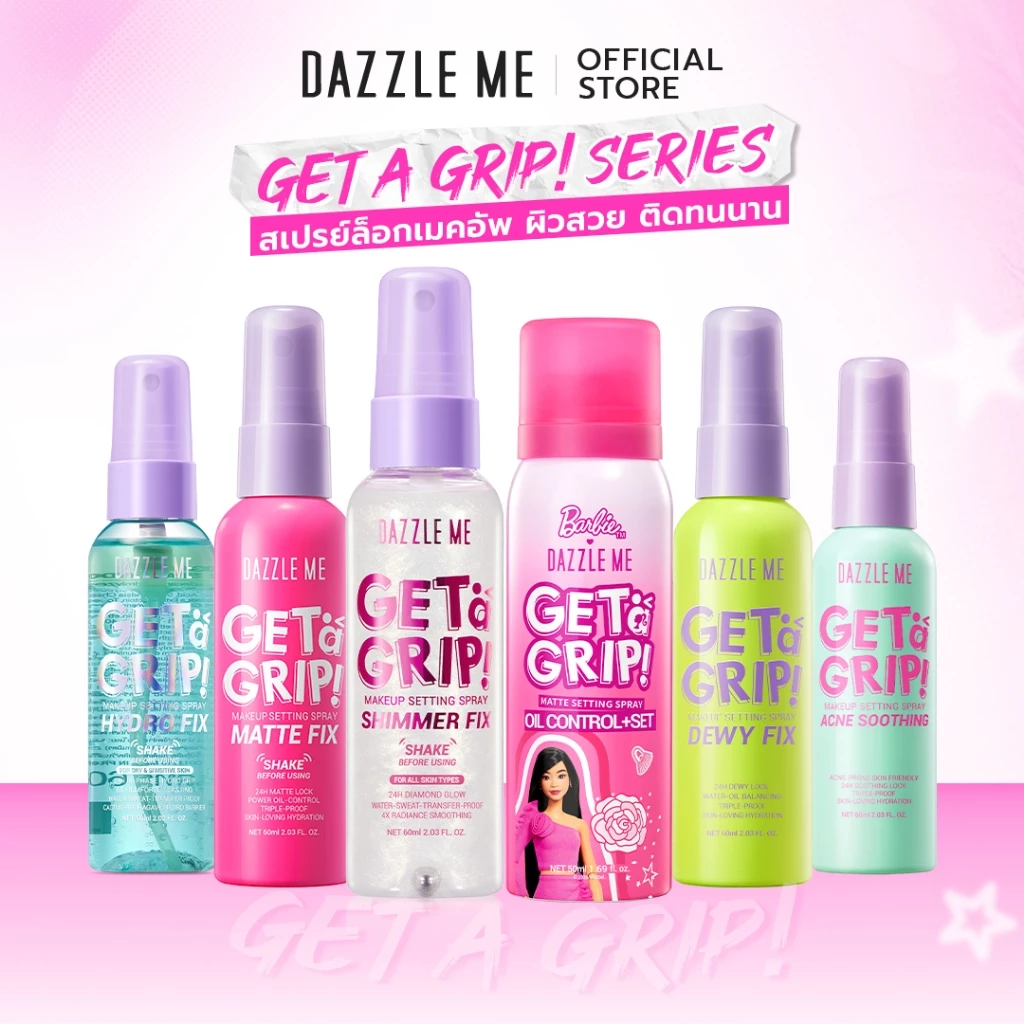 DAZZLE ME Get a Grip! Makeup Setting Spray สเปรย์ล็อคเมคอัพ คุมมัน เมคอัพติดทนไม่หลุดระหว่างวัน กันน้ำ
-
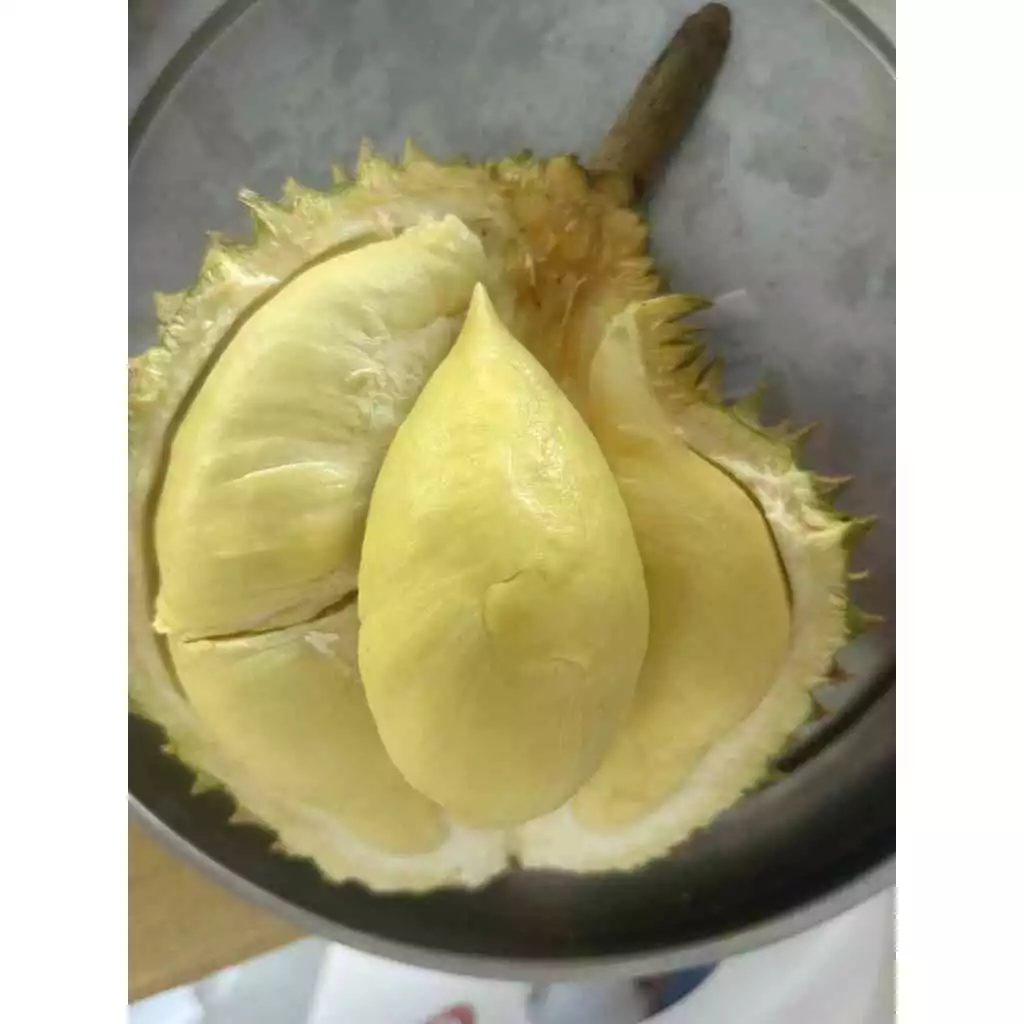 ทุเรียนหมอนทองลับแล 1 ลูก น้ำหนัก 1000-1800 กรัม ส่งฟรีเก็บเงินปลายทาง
-
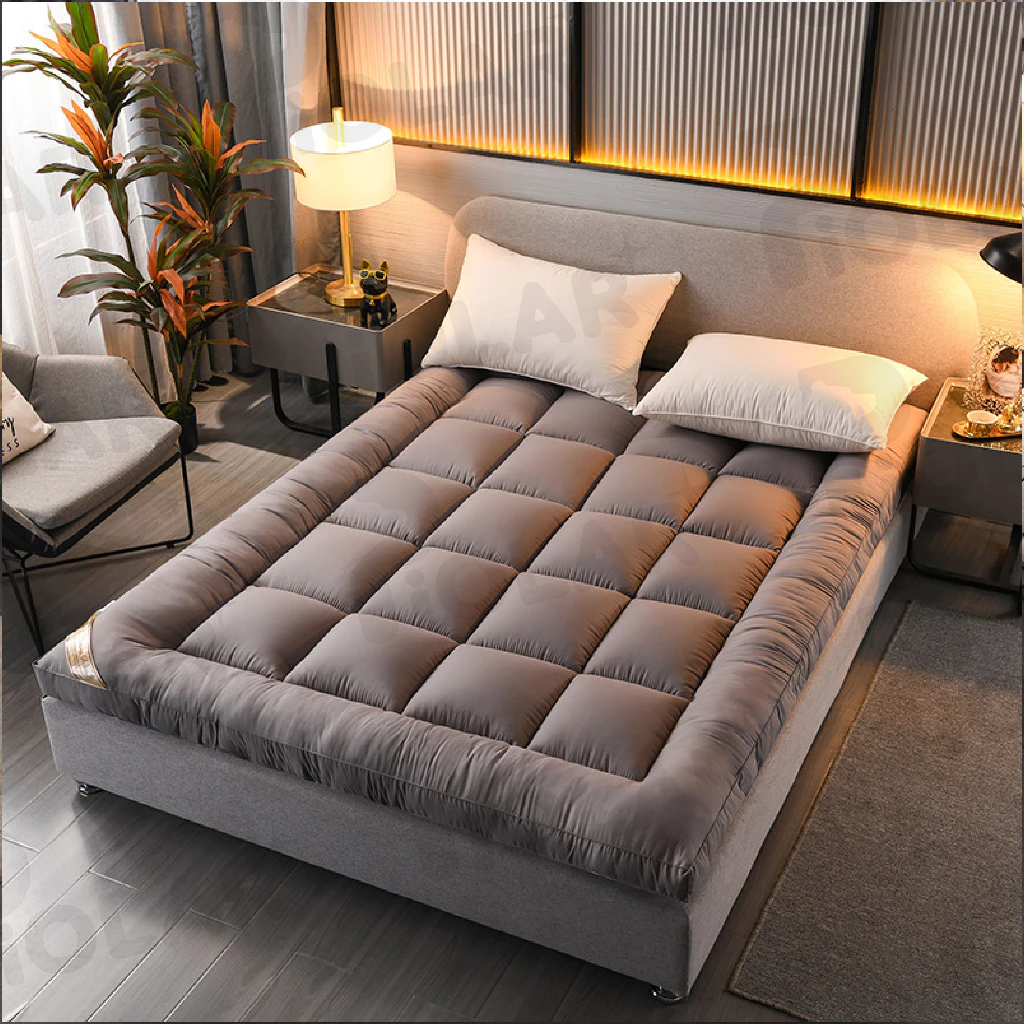 ท็อปเปอร์ หนา4นิ้ว 3.5ฟุต/5ฟุต/6ฟุต นุ่มนอนสบาย topper ทอปเปอร์ Topper ที่นอนปิคนิค ปิกนิก
-
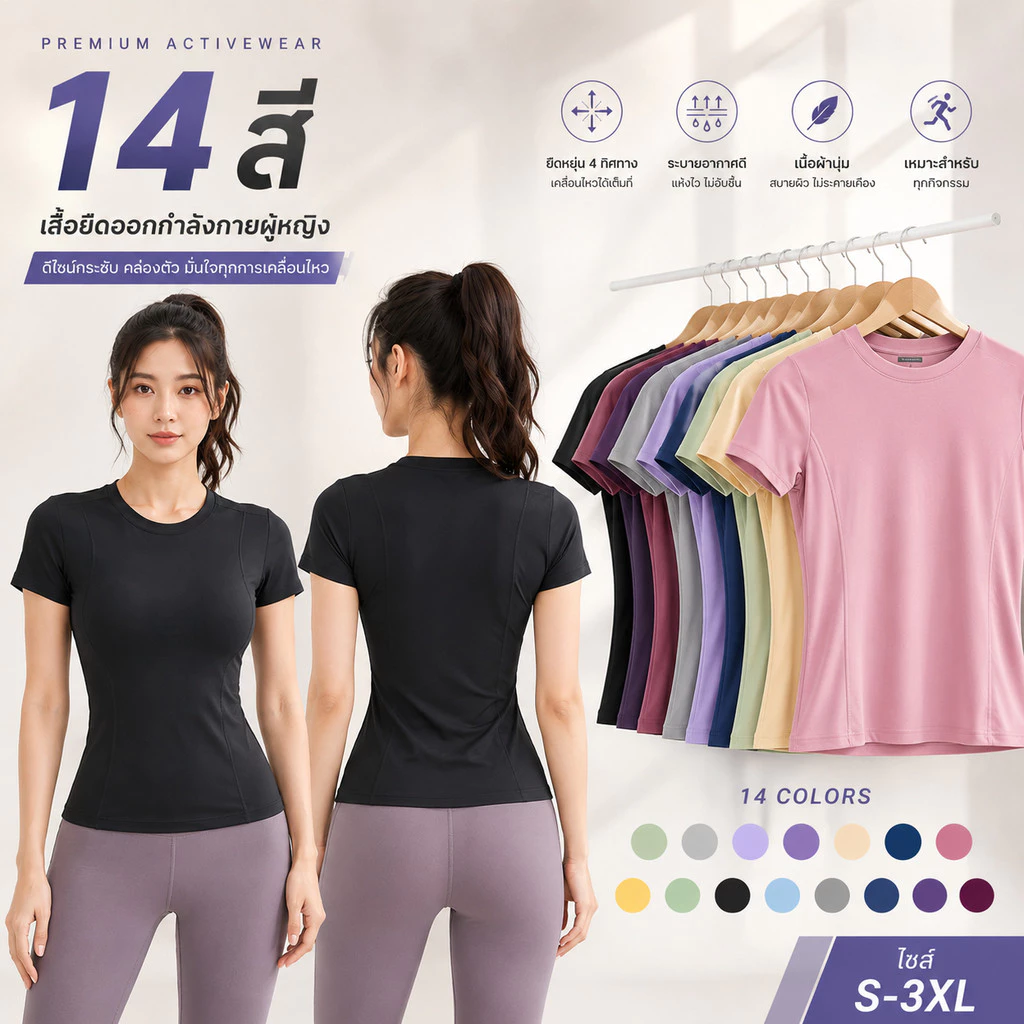 เสื้อกีฬาออกกำลังกายผู้หญิง เสื้อยืดฟิตเนส แขนสั้น ผ้านุ่ม ยืดหยุ่นดี ระบายอากาศ เสื้อโยคะผู้หญิง ไซส์ S-3XL
-
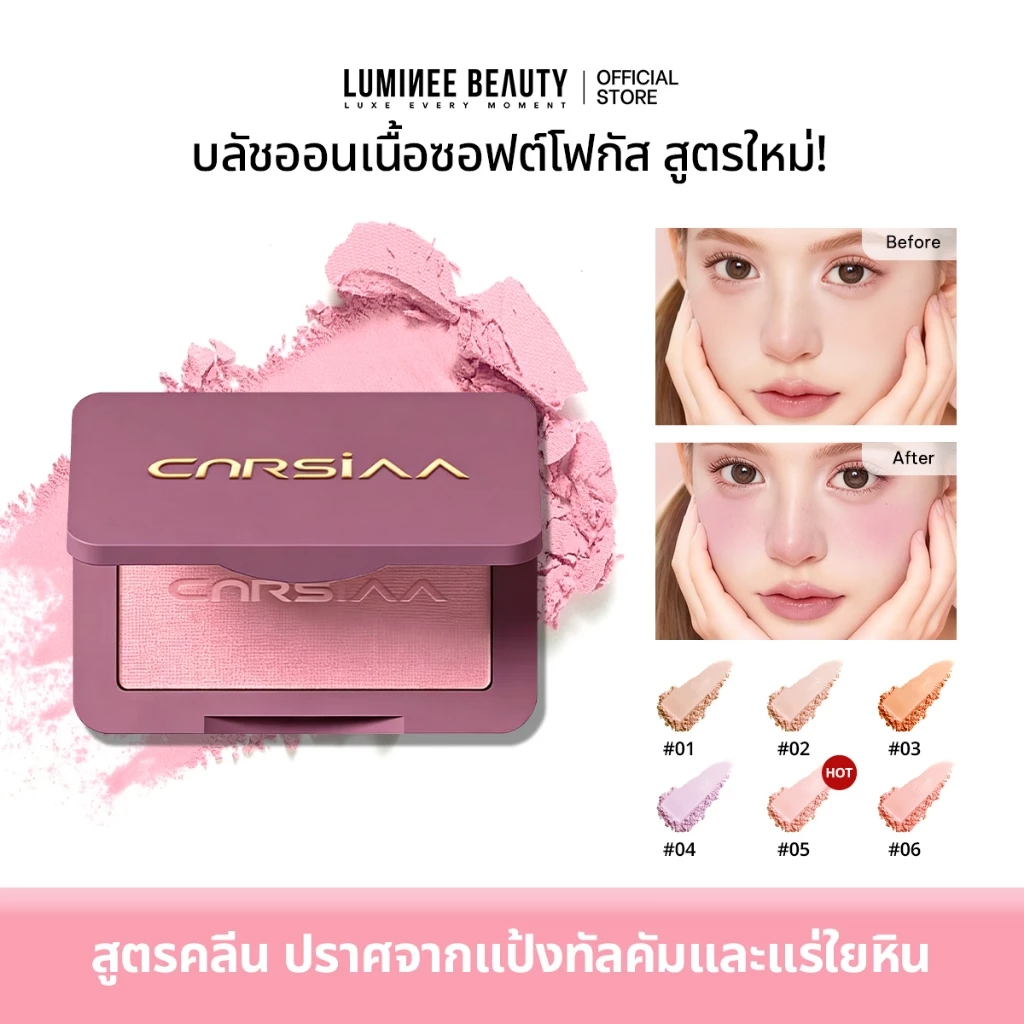 LUMINEE BEAUTY บลัชออน CNRSIAA Milk Mist Powder Blush เนื้อซอฟต์โฟกัส สีชัด ติดทน เนื้อเนียนละเอียด เบลอรูขุมขน 6สี B195
-
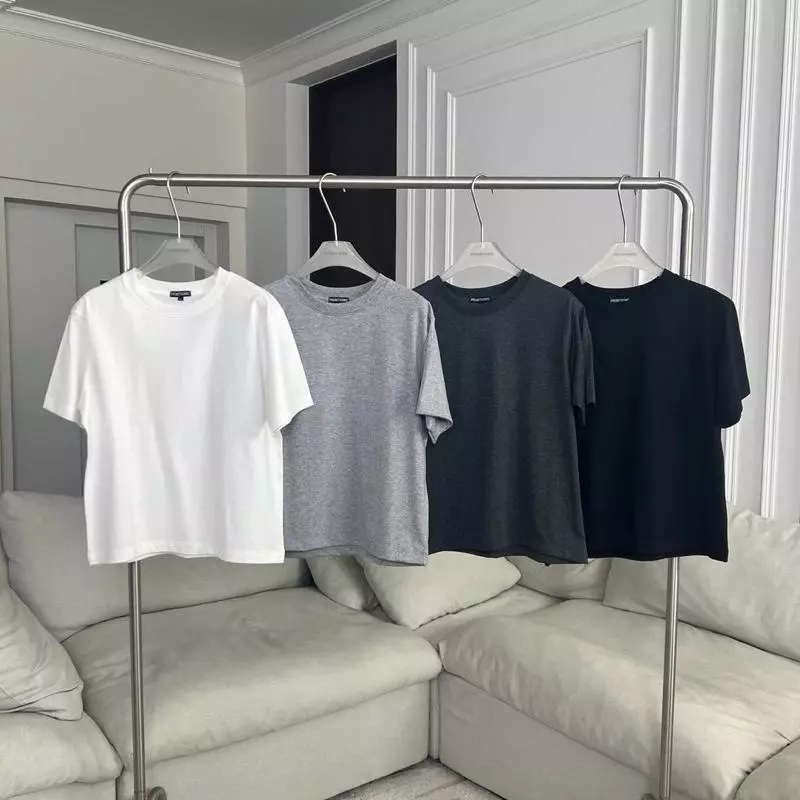 PTBZ001 Boxy crop tee เสื้อยืดคอกลมทรงบ๊อกซี่ PROMTHONG (งานไซส์)
-
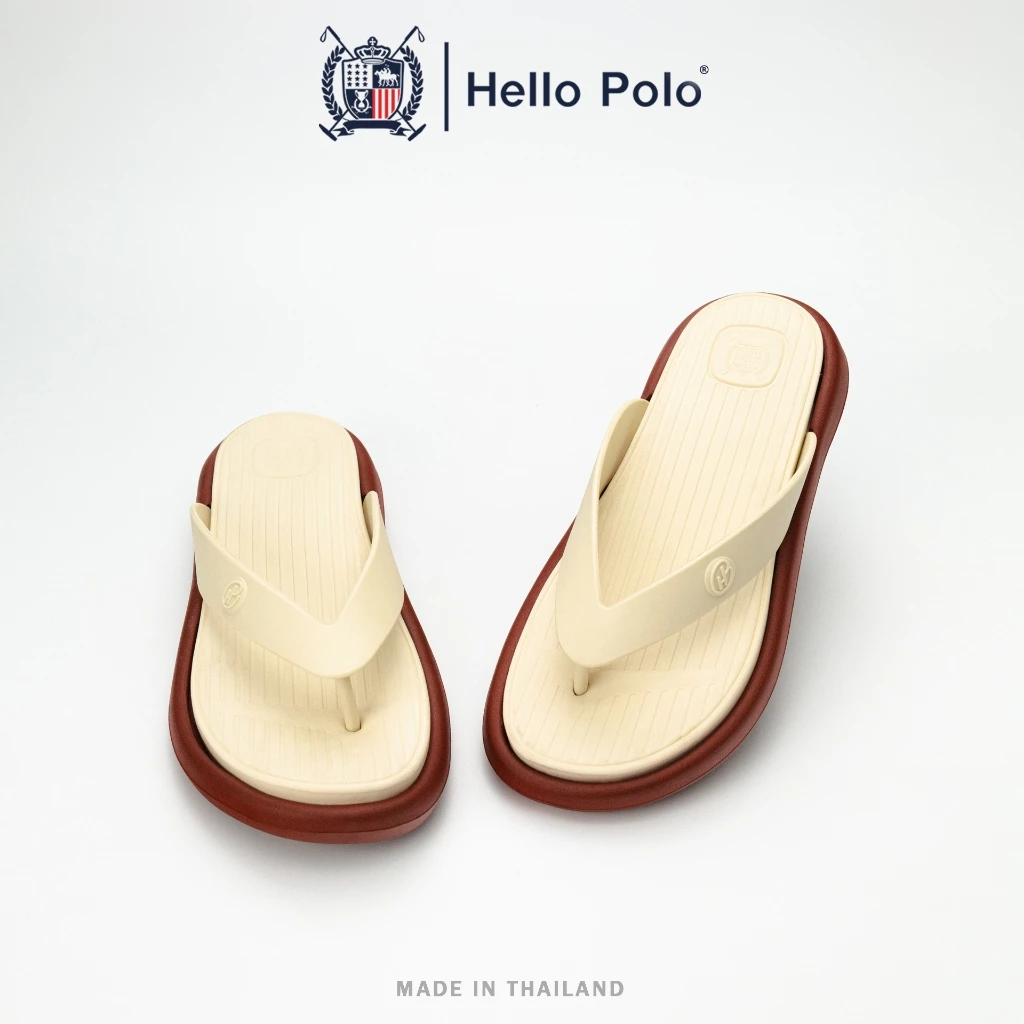 Hello Polo รองเท้าแตะผู้หญิง รองเท้าเปิดส้น รองเท้าแตะคีบ อ่อนนุ่ม เบาสบาย กันลื่นและทนทาน วัสดุEVA แฟชั่นฤดูร้อน HP8068
-
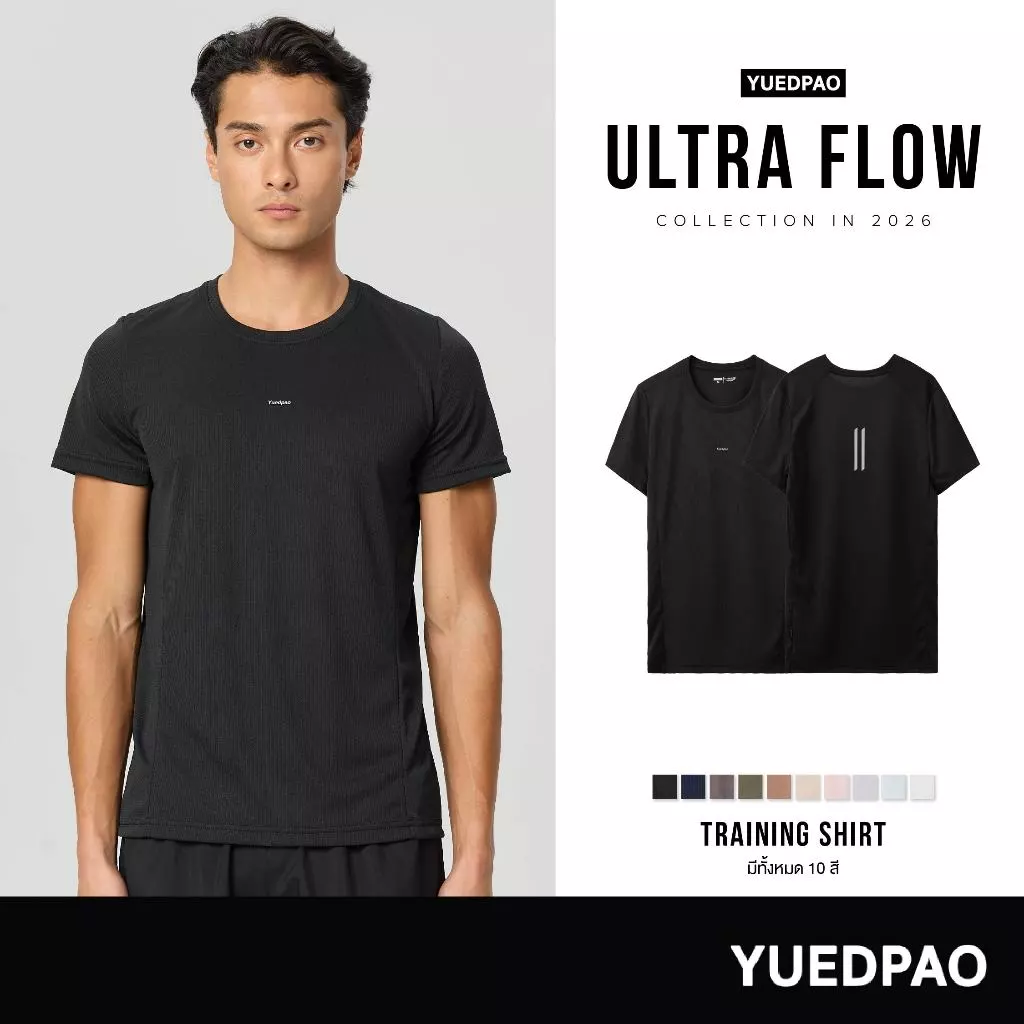 Yuedpao Sportswear - Ultra Flow Training Shirts 2026 เสื้อออกกำลังกาย เสื้อกีฬา ระบายอากาศได้ดี เสื้อสำหรับวิ่ง (10 สี)
เปิดหน้า Google Flow โปรเจกต์เดิมในแท็บใหม่
 รายชื่อสินค้าที่มีคลิปแล้ว (Google Drive)